iPhoneのカメラは標準機能だけでも、ポートレート・フォトグラフィックスタイル・マクロ撮影など多彩な表現が可能です。
iPhone 17シリーズのカメラは48MPメインカメラ、5倍光学ズーム(Pro)、Apple Intelligence搭載の画像処理など、一眼レフカメラに迫る性能。でも、機能が多すぎて使いこなせていない方も多いのでは?
この記事では、iPhoneカメラの基本操作から、プロ級の写真を撮るテクニックまで詳しく解説。すぐに使える撮影のコツを紹介します。
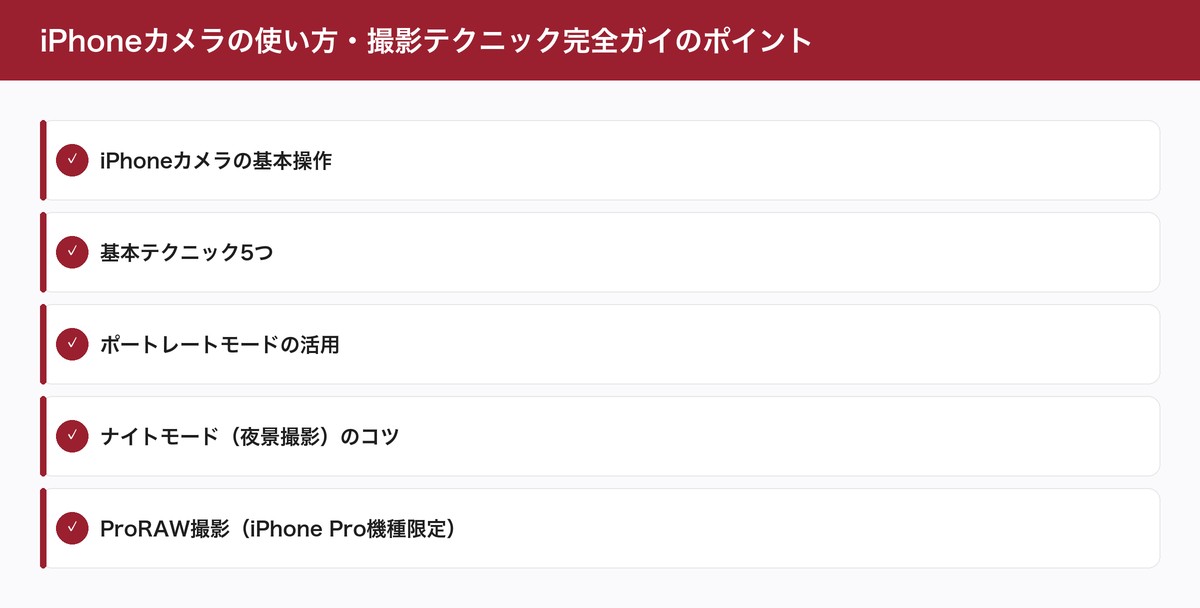
iPhoneカメラの基本操作
カメラの起動方法
| 方法 | 操作 | 速さ |
|---|---|---|
| ロック画面 | カメラアイコンを長押し or 左スワイプ | 最速 |
| コントロールセンター | 右上から下スワイプ → カメラアイコン | 速い |
| ホーム画面 | カメラアプリをタップ | 普通 |
| Siri | 「カメラを開いて」 | 普通 |
撮影モード一覧
| モード | 用途 | 特徴 |
|---|---|---|
| 写真 | 通常の写真撮影 | 48MP / 12MP自動切り替え |
| ビデオ | 動画撮影 | 4K 60fps / シネマティック |
| ポートレート | 背景ボケの写真 | 一眼レフ風のボケ味 |
| パノラマ | 広角のパノラマ写真 | 横に広い風景に |
| タイムラプス | 時間を早送りした動画 | 雲の流れ、夕日など |
| スローモーション | スローモーション動画 | 1080p 240fps |
| シネマティック | 映画風のボケ動画 | 自動フォーカス切替 |
| プロRAW | RAW撮影(Pro機種) | 後編集に最適 |
基本テクニック5つ
テクニック1:グリッド線を表示して構図を整える
三分割構図はプロも使う基本中の基本。被写体をグリッド線の交点に配置するだけで、バランスの良い写真になります。
- 「設定」→「カメラ」
- 「グリッド」をオン
テクニック2:タップでピントと露出を合わせる
画面をタップすると、その場所にピントと露出(明るさ)が合います。
- 暗い被写体をタップ → 全体が明るくなる
- 明るい被写体をタップ → 全体が暗くなる
- タップ後に太陽アイコンを上下にスライド → 露出を微調整
テクニック3:AE/AFロックで露出を固定
撮影対象を長押しすると「AE/AFロック」が有効になります。ピントと露出が固定されるので、構図を変えても明るさが変わりません。風景写真や商品撮影に便利。
テクニック4:Live Photosでベストショットを選ぶ
Live Photosは撮影の前後1.5秒ずつ(計3秒)を記録する機能。シャッターを押す瞬間がベストでなくても、後から一番良い瞬間を選んで静止画にできます。
- Live Photosで撮影
- 写真を開いて「編集」
- 下部のフレームからベストショットを選択
- 「キー写真に設定」をタップ
テクニック5:音量ボタンでシャッターを切る
音量の上ボタンまたは下ボタンでシャッターを切れます。片手持ちの時や、三脚使用時にブレを防げます。有線イヤホンのリモコンボタンでも撮影可能です。
ポートレートモードの活用
ポートレートモードは背景をぼかして被写体を際立たせる機能。人物だけでなく、料理や花、ペットにも使えます。
おすすめの照明効果
| 照明効果 | 特徴 | おすすめシーン |
|---|---|---|
| 自然光 | 自然なボケ味 | 日常・SNS投稿 |
| スタジオ照明 | 顔を明るく照らす | プロフィール写真 |
| 輪郭強調照明 | ドラマチックな陰影 | アート写真 |
| ステージ照明 | 背景を真っ黒に | アーティスト風 |
| ステージ照明(モノ) | 白黒+黒背景 | クラシック風 |
被写界深度の調整(f値)
ポートレート撮影後にボケ量を調整できます。
- ポートレート写真を開いて「編集」
- 左上の「f」をタップ
- スライダーでf1.4(強ボケ)〜f16(ボケなし)を調整
ナイトモード(夜景撮影)のコツ
暗い場所では自動的にナイトモードが起動。長時間露光で明るい夜景を撮影できます。
より綺麗に撮るコツ
- iPhoneを安定させる — 手ブレが大敵。壁や手すりに固定するか三脚を使う
- 露光時間を最大に — ナイトモードのアイコンをタップして秒数を最大に設定
- 被写体に近づく — 暗所では広角よりも被写体に近づく方が綺麗に撮れる
ProRAW撮影(iPhone Pro機種限定)
ProRAWは48MP(4倍の情報量)のRAWファイルで保存する機能。後から明るさ・色味・ホワイトバランスを大幅に編集できます。
有効化方法
- 「設定」→「カメラ」→「フォーマット」
- 「Apple ProRAW」をオン
- カメラアプリの右上に「RAW」ボタンが表示される
動画撮影のコツ
画質設定
- 「設定」→「カメラ」→「ビデオ撮影」
- おすすめ設定:
- 日常:4K / 30fps(高画質かつファイルサイズ適度)
- スポーツ・動き:4K / 60fps(滑らかな映像)
- 映画風:シネマティックモード
アクションモード(手ブレ補正)
歩きながらや走りながらの撮影で強力な手ブレ補正が効きます。ビデオ撮影画面の上部にあるアクションモードアイコンをタップしてオンに。
Apple Intelligence × カメラ(iOS 26)
iOS 26では、Apple Intelligenceがカメラ体験を進化させています。
- Clean Up(消しゴム機能) — 写真に写り込んだ不要な人物やモノをAIで自動消去
- Visual Intelligence — カメラで映したものの情報を即座にAIが分析(建物・植物・メニュー等)
- メモリー機能の強化 — AIが自動で思い出ムービーを作成
Apple Intelligenceの詳細はSiri × Apple Intelligence活用ガイドをご覧ください。
写真の編集テクニック
写真アプリの標準編集機能
- 自動調整 — 「編集」→ 魔法の杖アイコンで自動補正
- トリミング・傾き補正 — 構図の微調整
- フィルター — ビビッド、ドラマチックなど10種類
- マークアップ — 矢印や文字を追加
写真管理全体については写真管理ガイドも参考にしてください。
シーン別撮影テクニック
シチュエーションごとに最適な撮影テクニックを紹介します。iPhone 17のA19チップによる高速画像処理を活かして、どんな場面でもプロ級の写真を撮影しましょう。
料理の撮影
SNSで「いいね」が多い写真の定番が料理写真。iPhoneなら誰でも美味しそうな写真が撮れます。
- 自然光で撮る — 窓際の席を選ぶ。フラッシュは絶対にNG(料理が不自然に見える)
- 真上から撮る — テーブル全体を写すなら俯瞰(真上)アングル
- 斜め45度 — 一品を際立たせるなら45度アングル
- ポートレートモードを使う — 背景のごちゃごちゃを消してお皿に集中
- 0.5x(超広角)で全体を — テーブル全体を写したいときに
人物の撮影
- 逆光を活かす — 背後に太陽がある位置で撮ると、髪の毛が輝く「リムライト」効果が得られる
- ポートレートモードの自然光 — 最も万能な照明効果
- 目の高さで撮る — 見下ろしや見上げは避ける(威圧感や歪みの原因)
- シャッターチャンスを逃さない — バーストモード(シャッターボタン長押しで左スライド)で連写
風景の撮影
- 超広角(0.5x)で広大な景色を収める
- 前景を入れる — 手前に花や岩を配置して奥行きを演出
- 朝焼け・夕焼けの時間帯(ゴールデンアワー)が最も美しい
- HDR自動をオンにしておく — 空と地面の明暗差を自動補正
- パノラマモードで180度の広角写真も
ペットの撮影
- ペットの目の高さまで下がって撮る — 上から見下ろさない
- バーストモードを多用 — 動きが予測できないのでとにかく連写
- ポートレートモード — ペットも自動認識して背景ボケが適用される
- おやつで注目を引く — カメラの横でおやつを見せるとカメラ目線が撮れる
カメラの保存設定を最適化する
撮影した写真のファイル形式や画質は、設定で細かく調整できます。用途に合わせて最適な設定にしておくことで、ストレージの節約と画質のバランスを取れます。
フォーマット設定
| 設定 | メリット | デメリット |
|---|---|---|
| 高効率(HEIF/HEVC) | ファイルサイズが小さい(約半分) | 他デバイスとの互換性がやや低い |
| 互換性優先(JPEG/H.264) | どのデバイスでも開ける | ファイルサイズが大きい |
おすすめは「高効率」に設定しつつ、共有時に自動的にJPEGに変換する設定(デフォルトでオン)にしておくことです。これでストレージ節約と互換性の両立が可能です。
48MPの設定(iPhone 17 Pro)
- 設定 → カメラ → フォーマット
- 「写真解像度コントロール」をオン
- カメラアプリで「HEIF Max(48MP)」を選択
通常の撮影では12MPで十分ですが、大きくプリントしたい写真やトリミング前提の写真では48MPが威力を発揮します。1枚あたり約15MBになるため、ストレージには注意してください。
おすすめのカメラアクセサリー
| アクセサリー | 用途 | 価格帯 |
|---|---|---|
| MagSafe対応三脚マウント | タイムラプス・夜景・集合写真 | 2,000〜5,000円 |
| Moment レンズ | 超広角・マクロ・アナモルフィック | 8,000〜15,000円 |
| LEDライト(小型) | 室内撮影の照明補助 | 2,000〜5,000円 |
| ジンバル(DJI OM 7) | 動画の手ブレ防止 | 15,000〜20,000円 |
| 防水ケース | 水中撮影・海辺での撮影 | 3,000〜8,000円 |
詳しくはAppleサポート:iCloud写真を設定・使用するもご確認ください。
iPhoneの基本的な設定手順については、iPhone初期設定の完全ガイドもあわせてご覧ください。
よくある質問(FAQ)
Q. iPhoneカメラで一眼レフ並みの写真は撮れますか?
iPhone 17 Proの48MPカメラとコンピュテーショナルフォトグラフィーにより、多くのシーンで一眼レフに匹敵する写真が撮れます。特にSNS投稿やWeb利用では十分すぎる画質です。ただし、超望遠撮影や極端な低照度環境、レンズ交換による表現の幅では一眼カメラに及びません。
Q. カメラのシャッター音を消す方法はありますか?
日本で販売されたiPhoneではシャッター音を消すことはできません。これは盗撮防止のための日本固有の仕様です。Live Photosモードで撮影するとシャッター音が小さくなりますが、完全に無音にはなりません。
Q. iPhoneのカメラが起動しない・真っ暗になる場合の対処法は?
まずiPhoneを再起動してください。改善しない場合は設定→一般→iPhoneストレージでストレージの空き容量を確認しましょう。空きが極端に少ない(1GB未満)とカメラが正常に動作しないことがあります。ストレージの管理方法はストレージ解放ガイドをご覧ください。
Q. 写真の位置情報を消す方法は?
プライバシーの観点から、SNSに投稿する写真の位置情報を削除したいことがあります。写真を共有する際に「オプション」をタップし、「位置情報」をオフにすると位置情報なしで共有できます。撮影時に位置情報を記録しない設定にすることも可能です(設定→プライバシー→位置情報サービス→カメラ→なし)。
Q. iPhone 17のカメラとiPhone 17 Proのカメラの違いは?
最大の違いは光学ズームの倍率(Proは5倍、標準は2倍)とProRAW/ProRes撮影への対応です。日常的な撮影であればiPhone 17のカメラでも十分な品質ですが、望遠撮影を多用する方やプロレベルの編集を行う方はProモデルがおすすめです。


コメント