「iPhoneの充電がすぐなくなる…」「朝100%だったのに夕方には20%を切っている」——こんな経験、ありませんか?
実はiPhoneのバッテリー消費が激しい原因の多くは、設定を見直すだけで改善できます。知らないうちにバッテリーを無駄遣いしている設定が、あなたのiPhoneにも眠っているかもしれません。
この記事では、iOS 26に対応した最新のバッテリー節約設定15選に加え、バッテリー劣化を防ぐ充電のコツやよくある質問まで徹底解説します。iPhone 17のA19チップに最適化された省エネ設定も紹介します。
バッテリーの寿命が心配な方はバッテリー交換完全ガイドもご覧ください。
バッテリー消費の主な原因
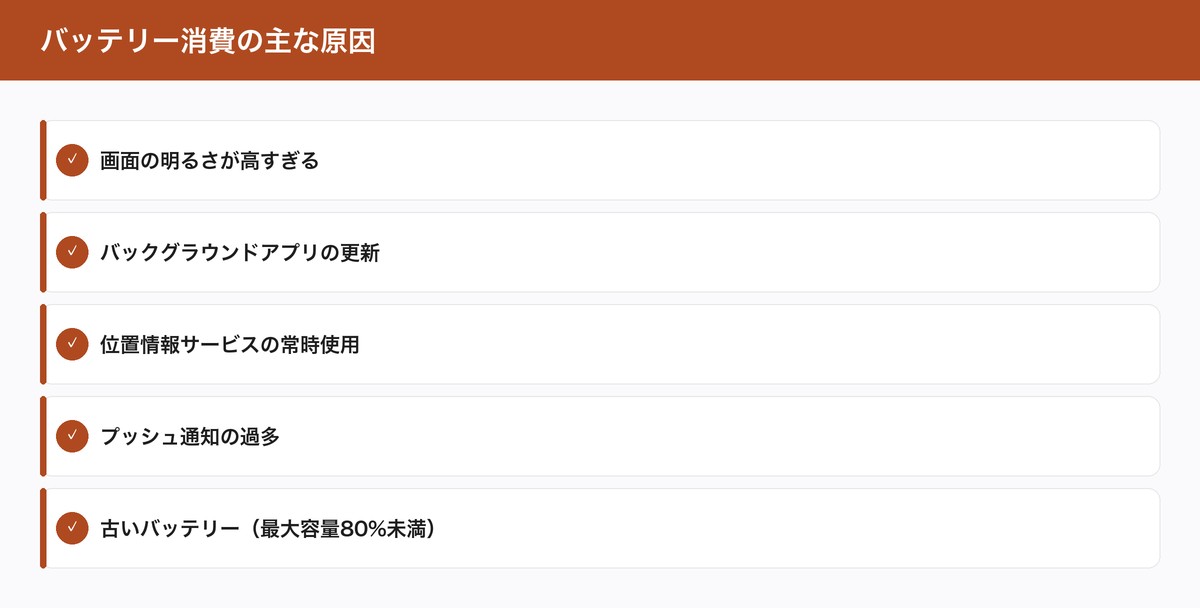
対策の前に、iPhoneのバッテリーが減る主な原因を把握しましょう。原因を理解すれば、対策の優先順位が見えてきます。
| 消費要因 | 消費割合の目安 | 対策の効果 |
|---|---|---|
| 画面の明るさ | 30-40% | 最も効果が大きい |
| バックグラウンドアプリ | 15-20% | 効果大 |
| 位置情報サービス | 10-15% | 効果大 |
| モバイル通信(5G) | 10-15% | 効果中 |
| プッシュ通知 | 5-10% | 効果中 |
| その他(Siri常時待機等) | 5-10% | 効果小〜中 |
「設定」→「バッテリー」で、過去24時間・過去10日間のアプリ別バッテリー消費を確認できます。まずここを確認して、消費量の多いアプリから対策を始めるのが効率的です。
バッテリー節約設定15選
1. 画面の明るさを自動調整にする
「設定」→「アクセシビリティ」→「画面表示とテキストサイズ」→「明るさの自動調節」をオン。環境光センサーが周囲の明るさを検知し、不要な明るさを自動カットします。
手動で明るさを常に最大にしている方は、この設定だけでバッテリー持ちが10-15%改善する可能性があります。
2. ダークモードを使う
「設定」→「画面表示と明るさ」→「ダーク」を選択。iPhone X以降の有機EL(OLED)搭載モデルでは、黒い部分のピクセルが完全にオフになるため、最大30%のバッテリー節約効果があります。
「自動」を選べば、日中はライトモード、夜はダークモードに自動切替。目にも優しい設定です。
3. 低電力モードを活用する
「設定」→「バッテリー」→「低電力モード」をオン。以下の機能が一時的に制限され、バッテリー持ちが大幅に改善します。
- メールの自動取得が停止
- バックグラウンド更新が停止
- 自動ダウンロードが停止
- 一部の視覚効果が簡略化
- 5G通信が制限される場合あり
コントロールセンターにボタンを追加すると、ワンタップで素早く切り替えられます。バッテリーが20%以下になると自動で提案されますが、外出前に予防的にオンにするのも効果的です。
4. バックグラウンド更新をオフにする
「設定」→「一般」→「Appのバックグラウンド更新」で、アプリごとにオン/オフを設定。全てオフにする必要はなく、SNS・ニュース・ゲーム系だけオフにすれば効果的です。
メッセージやカレンダーなど、リアルタイム性が必要なアプリはオンのままで構いません。
5. 位置情報サービスを最適化する
「設定」→「プライバシーとセキュリティ」→「位置情報サービス」で各アプリの設定を確認。
- 「常に」→ 「アプリ使用中のみ」に変更(最も効果的)
- 位置情報が不要なアプリは「しない」に設定
- 「正確な位置情報」が不要なアプリはトグルをオフ
地図やライドシェアなど、位置情報が必須のアプリだけ「使用中のみ」にしておけば実用上問題ありません。位置情報の詳細設定も参考にしてください。
6. 不要な通知をオフにする
「設定」→「通知」で、本当に必要な通知だけを残します。通知のたびに画面が点灯し、バイブレーションも動作するため、不要な通知は電力の二重の無駄遣いです。
特にゲーム・ショッピング・ニュースアプリの通知は、ほぼ全員にとって不要なので積極的にオフにしましょう。通知設定完全ガイドも参照。
7. Wi-Fiを優先的に使う
モバイルデータ通信よりWi-Fiの方が電力効率が優れています。自宅やオフィスでは必ずWi-Fiに接続しましょう。Wi-Fiに接続していても、バックグラウンドで不必要にモバイル通信を使うアプリもあるので、「設定」→「モバイル通信」でアプリごとの利用状況を確認するのもおすすめです。
Wi-Fiトラブル対処法も併せてどうぞ。
8. 5Gオートに設定する
「設定」→「モバイル通信」→「通信のオプション」→「音声通話とデータ」で「5Gオート」を選択。5Gの恩恵が少ない場面(メール閲覧、テキストメッセージなど)では自動的に4Gに切り替わり、電力消費を抑えます。
バッテリーを最優先する場合は「4G」固定にする選択肢もありますが、通常は「5Gオート」で十分です。
9. メールの取得方法をフェッチに変更
「設定」→「メール」→「アカウント」→「データの取得方法」で「プッシュ」から「フェッチ」に変更。フェッチ間隔は「15分ごと」または「30分ごと」がおすすめです。
メールがリアルタイムで届かなくなりますが、ほとんどの方にとって15-30分の遅延は問題ないはず。緊急性の高いメールが多い方のみプッシュを維持してください。
10. 自動ロックを30秒〜1分に設定
「設定」→「画面表示と明るさ」→「自動ロック」を「30秒」または「1分」に設定。画面の点灯時間を短くすることが、最もシンプルで効果的な節電方法の一つです。「なし」に設定している方は、今すぐ変更しましょう。
11. 「Hey Siri」をオフにする
常時リスニングの「Hey Siri」は、常にマイクが音声を待ち受けるため電力を消費します。Siriを音声で使わない方は「設定」→「Siriと検索」→「”Hey Siri”を聞き取る」をオフに。サイドボタン長押しでSiriを起動する方法は引き続き使えます。
12. アプリの自動アップデートを無効化
「設定」→「App Store」→「Appのアップデート」をオフ。自宅のWi-Fi接続時に手動でまとめて更新すれば、外出先でのバックグラウンド更新による電力消費を防げます。
13. Live Activitiesを最小限に
iOS 16以降のLive Activities(ライブアクティビティ)は、スポーツのスコアやデリバリーの配達状況などをリアルタイム表示する便利機能ですが、常時更新でバッテリーを消費します。不要なアプリのLive Activitiesは「設定」→ 各アプリ →「ライブアクティビティ」でオフにしましょう。
14. ウィジェットを整理する
ホーム画面のウィジェットは定期的にデータを更新するため、多いほどバッテリーを消費します。天気、株価、ニュースなど頻繁に更新するウィジェットは必要最小限にし、静的な情報(カレンダー、リマインダーなど)を優先しましょう。
15. バッテリー充電の最適化をオンにする
「設定」→「バッテリー」→「バッテリーの状態と充電」→「充電の最適化」をオン。iPhoneが充電パターンを学習し、80%まで通常速度で充電した後、使い始める直前まで残りの20%の充電を保留します。
この機能により、バッテリーが100%のまま長時間充電される状態を避け、バッテリーの化学的劣化を防ぎます。充電速度とバッテリーのコツも参照。
バッテリーの状態を確認する方法
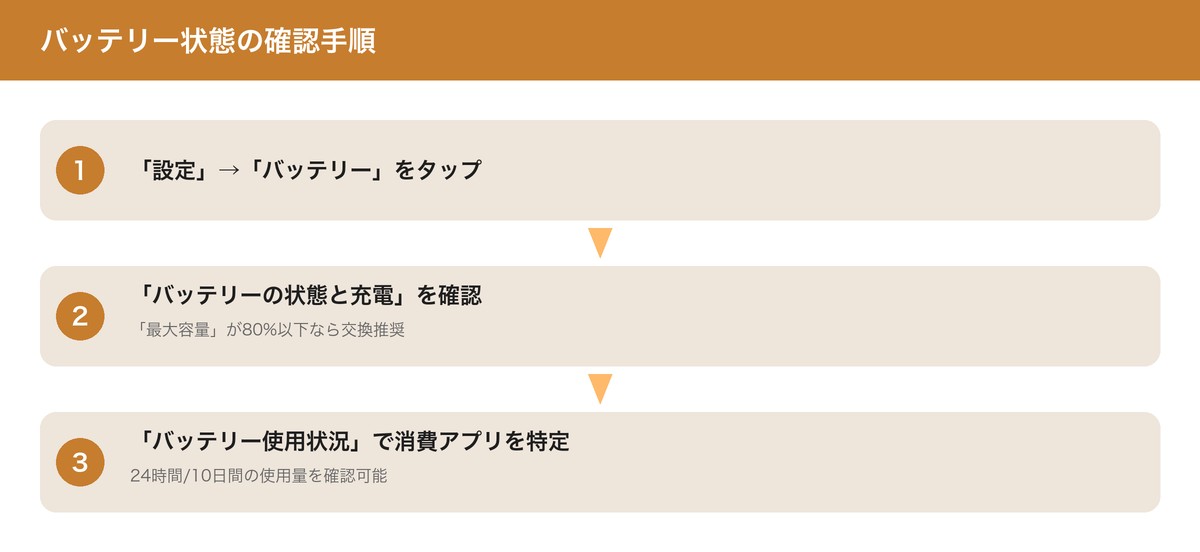
「設定」→「バッテリー」→「バッテリーの状態と充電」で、現在の最大容量を確認できます。
| 最大容量 | 状態 | 対応策 |
|---|---|---|
| 95-100% | 新品同様 | 特に対策不要。節電設定で長寿命を維持 |
| 90-94% | 良好 | まだ十分使える。節電設定の見直しを推奨 |
| 80-89% | やや劣化 | 節電設定で対処可能。モバイルバッテリーの携帯を検討 |
| 80%未満 | 交換推奨 | バッテリー交換を検討。「バッテリーに関する重要なメッセージ」が表示される |
バッテリーの劣化を防ぐ充電のコツ
バッテリーは消耗品ですが、充電の仕方次第で劣化スピードを大幅に遅らせることができます。
- 20-80%の範囲で充電:0%まで使い切ったり、100%のまま充電し続けるのは劣化を早める
- 高温を避ける:直射日光下やケース内での充電は本体温度が上がり、バッテリーにダメージ。iPhone 17では温度管理機能が強化されている
- 純正またはMFi認証の充電器を使用:非認証の充電器は過充電や異常な電流でバッテリーを傷める可能性がある
- ワイヤレス充電は発熱に注意:MagSafe充電は便利だが、有線より発熱が大きい。長時間のワイヤレス充電は控えめに
- 充電の最適化機能を必ずオン:前述の設定15で解説した機能を有効にしておく
バッテリー節約と同時に、iPhoneの動作速度を改善する方法もチェックしておくと効果的です。
👉 iPhoneの動作が遅い・重いときの対処法8選【すぐ解決】
おすすめモバイルバッテリー
外出時のバッテリー切れ対策には、モバイルバッテリーの携帯が最も確実です。モバイルバッテリーおすすめ比較で詳しく解説していますが、MagSafe対応のモバイルバッテリーならiPhoneの背面にくっつけて「ながら充電」ができるので非常に便利です。
詳しくはAppleサポート:iPhoneのバッテリーとパフォーマンスもご確認ください。


コメント