※当サイトはアフィリエイト広告を利用しています
「WiMAXをiPhoneで使うにはどう設定すればいいの?」「WiMAXとiPhoneの接続方法が分からない」「端末が届いたけど何から始めれば…?」という方へ。
WiMAX(ワイマックス)は工事不要で使えるモバイルWi-Fiサービス。端末が届いたその日からiPhoneでWi-Fiが使えるようになります。
この記事では、WiMAXの初期設定からiPhoneとの接続、速度を最大化するコツ5つ、おすすめプロバイダ比較までを分かりやすく解説します。iPhone 17 / iOS 26にも完全対応しています。
WiMAXのプロバイダ比較はWiMAXプロバイダ比較【2026年】をご覧ください。
おすすめWi-Fi・ネット回線
WiMAXとは? — 基本をサクッと解説
| 項目 | 内容 |
|---|---|
| 正式名称 | WiMAX +5G |
| 回線 | WiMAX 2+ / au 5G / au 4G LTE |
| 最大速度 | 下り最大4.2Gbps |
| 実測速度 | 下り50-200Mbps |
| データ容量 | 実質無制限(3日間制限撤廃済み) |
| 工事 | 不要(届いた日から使える) |
| 端末タイプ | モバイルルーター / ホームルーター |
| 月額 | 約4,000-5,000円(プロバイダにより異なる) |
WiMAXは「モバイルルーター」と「ホームルーター」の2タイプがあります。外出先でも使うならモバイルルーター、自宅専用ならホームルーターがおすすめです。
以前は「3日間で15GB以上使うと速度制限」というルールがありましたが、2022年に撤廃されています。現在は実質データ無制限で使えます。
WiMAXと光回線の違い
| 比較項目 | WiMAX | 光回線 |
|---|---|---|
| 工事 | 不要 | 必要(3-4週間) |
| 持ち運び | 可能(モバイルルーター) | 不可 |
| 速度 | 50-200Mbps | 200-500Mbps |
| 安定性 | 場所による | 安定 |
| 月額 | 4,000-5,000円 | 4,000-6,000円 |
| 即日利用 | 可能 | 不可 |
「今すぐインターネットが必要」「工事ができない物件に住んでいる」「引っ越しが多い」という方にはWiMAXが最適です。
WiMAXとiPhoneを接続する手順
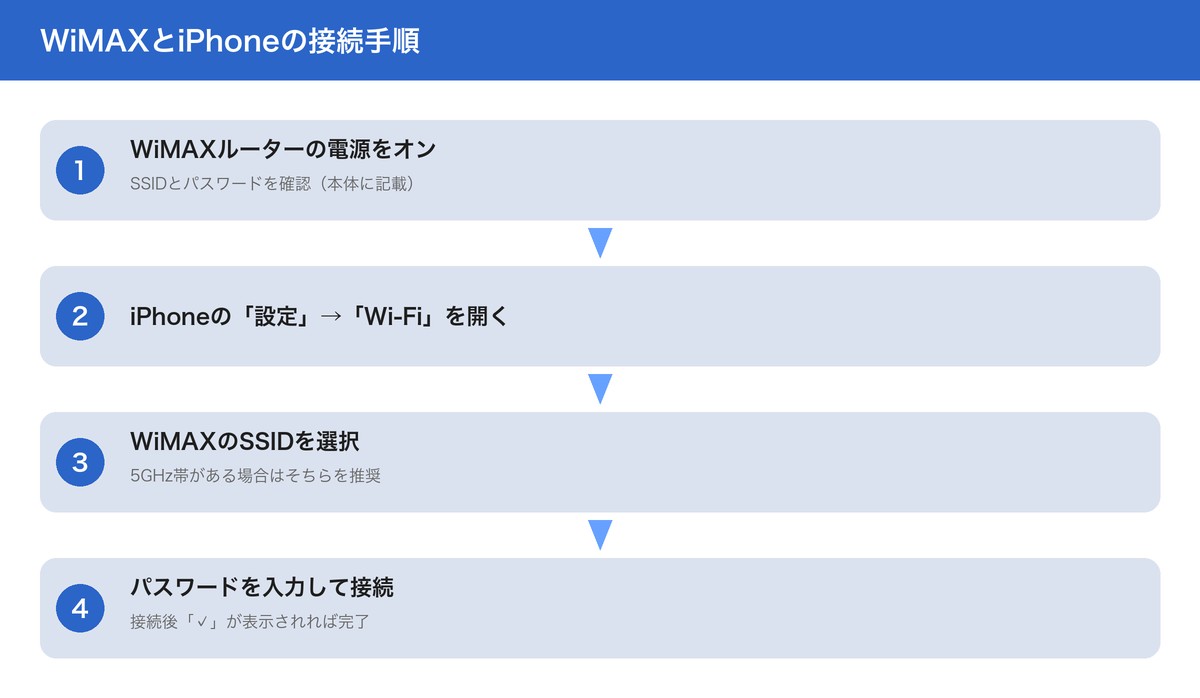
WiMAX端末が届いたら、以下の6ステップでiPhoneと接続できます。所要時間は約5分です。
ステップ1:WiMAX端末の電源を入れる
WiMAX端末の電源ボタンを長押しして起動します。初回起動時は初期設定画面が表示されるので、画面の指示に従って言語やパスワードを設定してください。
ホームルーター(Speed Wi-Fi HOME 5G L13等)の場合は、コンセントに挿すだけで自動的に起動します。
ステップ2:SSIDとパスワードを確認する
WiMAX端末の画面またはディスプレイで、Wi-FiのSSID(ネットワーク名)とパスワードを確認します。端末によっては本体裏面のシールに記載されています。
SSIDは通常「Speed_Wi-Fi_XXXX」のような形式です。2つ表示される場合は「2.4GHz」と「5GHz」の2つの周波数帯です。
ステップ3:iPhoneのWi-Fi設定を開く
- iPhoneの「設定」をタップ
- 「Wi-Fi」をタップ
- Wi-Fiがオフならトグルをタップしてオンにする
ステップ4:WiMAXのSSIDを選択
一覧に表示されるWiMAXのSSIDをタップします。「2.4GHz」と「5GHz」の2つが表示される場合は、5GHz(末尾に「-a」や「5G」がつく方)を選ぶと高速です。
ただし5GHzは壁を通りにくいので、WiMAX端末と別の部屋で使う場合は2.4GHzの方が安定することがあります。
ステップ5:パスワードを入力して接続
ステップ2で確認したパスワードを入力し、「接続」をタップ。SSIDの横にチェックマーク(✓)が付いたら接続完了です。
ステップ6:インターネット接続を確認
SafariでWebページを開いて正常に表示されることを確認。正常に繋がればセットアップ完了です。iPhone 17やiOS 26でもWi-Fi設定の手順は同じです。
Wi-Fiが繋がらない場合はiPhoneのWi-Fiが繋がらないときの対処法を参考にしてください。
WiMAXの速度を最大化する5つのコツ
WiMAXの速度は設置場所や設定で大きく変わります。以下の5つのコツを実践すると、速度が2-3倍改善することもあります。
コツ1:5GHz帯を使う
WiMAXの端末は2.4GHz帯と5GHz帯の2つのWi-Fiを出します。5GHz帯の方が高速(最大2-3倍の差)。同じ部屋で使うなら迷わず5GHz帯を選びましょう。
| 周波数帯 | 速度 | 壁の透過 | おすすめの場面 |
|---|---|---|---|
| 2.4GHz | 普通 | 通りやすい | 別の部屋で使う場合 |
| 5GHz | 高速 | 通りにくい | 同じ部屋で使う場合 |
コツ2:端末を窓際に置く
WiMAXは基地局からの電波を受信するため、窓際に端末を置くと受信感度が上がります。特にモバイルルーターは窓際の高い位置(棚の上など)に置くのが効果的。壁に囲まれた部屋の奥に置くと電波が弱くなります。
コツ3:端末とiPhoneを近くに置く
WiMAX端末からiPhoneまでの距離が近いほどWi-Fiの速度は安定します。理想は3メートル以内。違う部屋で使う場合は速度が低下しやすいので注意。ホームルーターの場合は家の中心に設置すると、各部屋にまんべんなく電波が届きます。
コツ4:接続台数を減らす
WiMAXに接続するデバイスが多いほど1台あたりの速度は低下します。使わないデバイスのWi-Fiはオフにしておきましょう。WiMAXのモバイルルーターは最大16-32台接続可能ですが、快適に使うなら5台以内が目安です。
コツ5:最新のファームウェアに更新
WiMAX端末のファームウェアを最新に更新すると、速度改善や不具合修正が適用されます。端末の設定画面から更新できます。月に一度は確認する習慣をつけましょう。
WiMAXプロバイダの選び方
WiMAXはどのプロバイダで契約しても回線品質・速度は同じ(UQ WiMAXの回線を使うため)。違いは主に「料金」「キャッシュバック」「サポート」です。つまり最安のプロバイダを選ぶのが正解です。
| プロバイダ | 月額料金 | 特典 | 実質月額(3年) | おすすめポイント |
|---|---|---|---|---|
| GMOとくとくBB | 1,089円〜(初月) | 最大65,000円CB | 約3,500円 | 実質月額が最安クラス |
| UQ WiMAX | 4,268円〜 | 端末値引き | 約4,500円 | UQ mobileセット割あり |
| BIGLOBE WiMAX | 3,773円〜 | 初月無料 | 約4,200円 | 口座振替対応 |
| Broad WiMAX | 1,397円〜(初月) | 乗り換え違約金補填 | 約4,000円 | 他社から乗り換えやすい |
コスパ最強はGMOとくとくBB WiMAX。高額キャッシュバックにより、実質月額が最も安くなります。3年間の総額で比較すると、プロバイダの選択で最大3万円以上の差が生まれます。
WiMAXプロバイダ比較で詳しく解説しています。
WiMAXとiPhoneの格安SIMの組み合わせ
WiMAXを自宅Wi-Fiとして使えば、iPhoneのデータプランを小容量に抑えられます。通信費のトータルコストで考えると、大手キャリアの無制限プラン1本より安くなるケースが多いです。
| 組み合わせ | 月額合計 | 内容 | 年間コスト |
|---|---|---|---|
| WiMAX + LINEMO ミニプラン | 約5,000円〜 | 自宅Wi-Fi無制限 + 外出先3GB | 約60,000円 |
| WiMAX + povo2.0 | 約4,000円〜 | 自宅Wi-Fi無制限 + 外出時のみトッピング | 約48,000円 |
| WiMAX + LIBMO 3GB | 約5,000円〜 | 自宅Wi-Fi無制限 + 外出先3GB | 約60,000円 |
大手キャリアの無制限プラン(月7,315円 / 年87,780円)1本と比べて、WiMAX+格安SIMなら年間2-4万円の節約になります。
格安SIM各社の詳細は格安SIMおすすめ比較ランキングを参考にしてください。
WiMAXが向いている人・向いていない人
向いている人
- 自宅に光回線の工事ができない(賃貸・マンション・アパート等で大家さんの許可が取れない)
- 引っ越しが多い(工事不要で移動も簡単、コンセントに挿すだけ)
- すぐにWi-Fiを使いたい(届いたその日から利用可能、光回線の3-4週間待ちなし)
- 1-2人暮らしでSNS・動画視聴が中心(50-200Mbpsで十分快適)
- 外出先でもWi-Fiが欲しい(モバイルルーターならどこでも接続可能)
向いていない人
- オンラインゲーマー(Ping値が重要なFPS系ゲームは光回線推奨。WiMAXはPing 30-50msで、光回線の10-20msに劣る)
- 家族4人以上で同時に使う(光回線の方が安定。同時に動画を観ると速度低下しやすい)
- 自宅が地下やコンクリート造の奥まった場所(電波が届きにくい。窓がない部屋は特に厳しい)
- 大容量ファイルの頻繁なアップロード(上り速度は光回線の方が圧倒的に速い)
光回線とWiMAXの比較はWiMAX・光回線・ホームルーター比較、自宅ネット回線の選び方は自宅ネット回線の選び方をご覧ください。
WiMAXの初期設定でよくあるトラブルと対処法
トラブル1:SSIDが表示されない
- WiMAX端末の電源が入っているか確認
- iPhoneのWi-Fiをオフ→オンに切り替え
- WiMAX端末を再起動
トラブル2:接続はできたがインターネットに繋がらない
- SIMカードが正しく挿入されているか確認(モバイルルーターの場合)
- 端末の設定画面でAPNが正しいか確認
- 端末のファームウェアを最新に更新
トラブル3:速度が極端に遅い
- 5GHz帯に接続しているか確認
- 端末を窓際に移動
- 接続デバイス数を減らす
- 時間帯を変えて再テスト(夜のピーク時は遅くなりやすい)
よくある質問(FAQ)
Q. WiMAXは本当にデータ無制限ですか?
はい、2022年に3日間15GBの制限が撤廃され、現在は実質データ無制限です。ただし、一時的に大量のデータを消費した場合に、ネットワーク混雑時に速度制限がかかる可能性はあります。通常の使い方では制限を気にする必要はありません。
Q. WiMAXの端末は買い切りですか?レンタルですか?
プロバイダによります。GMOとくとくBBやBroad WiMAXでは端末代が実質無料(分割払い+月々割引)のケースが多いです。BIGLOBE WiMAXは端末を購入する形式です。端末代は21,780-27,720円程度ですが、キャッシュバックや割引で実質負担は少なくなります。
Q. WiMAXでiPhoneのアップデートはできますか?
はい、できます。iOSのアップデートは1-3GB程度のデータ量ですが、WiMAXなら問題なくダウンロードできます。ただし大容量のダウンロードは夜間のピーク時を避けた方がスムーズです。
Q. WiMAXのエリアを確認する方法は?
UQ WiMAXの公式サイト「エリア確認」で住所を入力すると、WiMAX 2+、au 5G、au 4G LTEの各エリアを確認できます。「Try WiMAX」で15日間無料お試しもできるので、契約前にエリアと速度を確認するのがおすすめです。
まとめ
WiMAXの初期設定はたった6ステップ・所要時間5分で完了します。
- 端末の電源を入れる
- SSID・パスワードを確認
- iPhoneのWi-Fi設定を開く
- SSIDを選択(5GHz推奨)
- パスワードを入力
- 接続確認
速度を最大化するには「5GHz帯 + 窓際設置 + 端末との距離を近く」がポイントです。
プロバイダ選びはGMOとくとくBB WiMAXが実質月額最安でおすすめ。高額キャッシュバックにより3年間の総額が最も安くなります。
工事不要で届いたその日から使えるWiMAXは、光回線の工事ができない方や、すぐにインターネットが必要な方の強い味方です。
おすすめWi-Fi・ネット回線
関連記事
- iPhoneユーザーのための自宅ネット回線の選び方【2026年最新】光回線・WiMAX・ホームルーター比較
- WiMAX・光回線・ホームルーター比較【2026年】工事なしで使えるネット回線
- WiMAX5Gおすすめプロバイダ比較【2026年】料金・速度・工事不要
- ドコモ光 vs ahamo光 徹底比較【2026年最新】料金・速度・セット割の違いを解説
- ahamo光の評判・口コミ【2026年最新】料金・速度・メリット・デメリット
けい
Apple Tips Blog 運営者。iPhone・iPad・Macを10年以上使用し、Apple製品の使い方や格安SIM・光回線の比較情報を発信中。実機検証に基づいた正確な情報をお届けします。


コメント