iPhoneのウィジェットはホーム画面とロック画面の両方に配置でき、天気・カレンダー・バッテリーなど情報を一目で確認できます。
iPhoneのウィジェットは、アプリを開かずに天気・予定・バッテリー残量などの情報をひと目で確認できる機能。iOS 26ではインタラクティブウィジェットが進化し、ウィジェットから直接操作もできるようになりました。
この記事では、iPhone 17/iOS 26対応のウィジェットの追加・編集・カスタマイズ方法から、おしゃれなホーム画面の作り方まで詳しく解説します。初心者の方でも簡単に設定できるので、ぜひ最後まで読んでみてください。
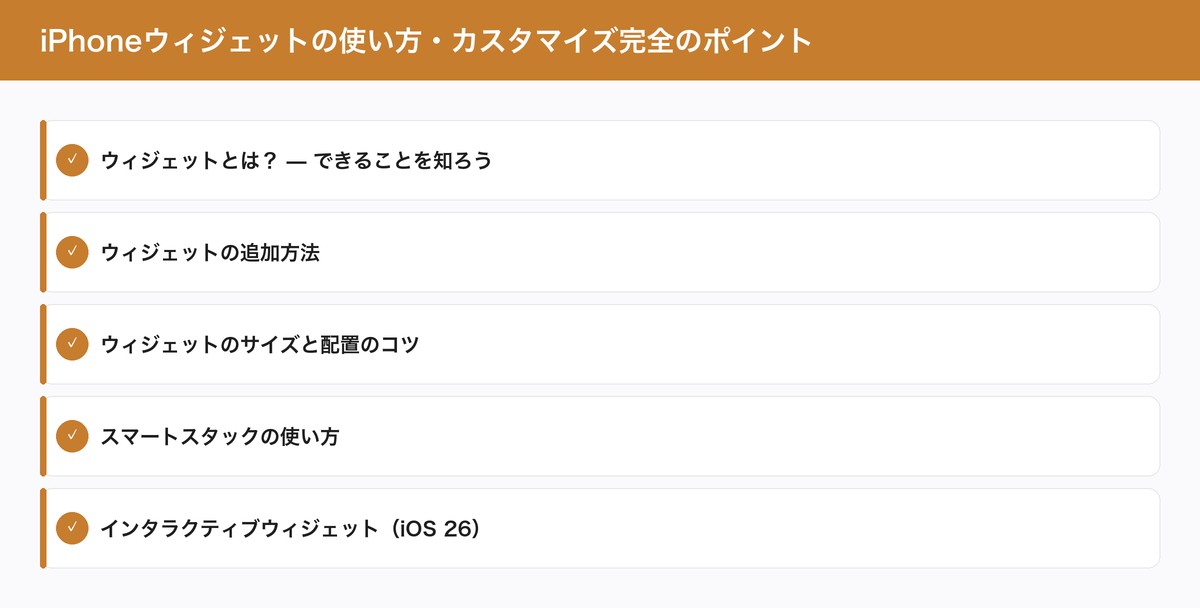
ウィジェットとは? — できることを知ろう
ウィジェットは、アプリの情報をホーム画面やロック画面に常時表示できるミニパネルです。わざわざアプリを開かなくても、ロック解除した瞬間に必要な情報がパッと目に入ります。
ウィジェットでできること
| ウィジェット | 表示される情報 | 操作(iOS 26) |
|---|---|---|
| 天気 | 現在の気温・天気予報 | タップで詳細表示 |
| カレンダー | 今日の予定 | タップで予定を開く |
| バッテリー | iPhone・AirPods・Apple Watchの残量 | 表示のみ |
| ミュージック | 再生中の曲 | 再生/停止/スキップ |
| リマインダー | タスクリスト | チェックで完了 |
| 写真 | 思い出の写真をランダム表示 | タップで写真を開く |
| ショートカット | よく使う操作のボタン | タップで実行 |
| フィットネス | アクティビティリング | タップで詳細表示 |
| マップ | 周辺情報・到着予定時刻 | タップでナビ開始 |
| 時計 | 世界時計・タイマー | タイマー開始/停止 |
ウィジェットの追加方法
ホーム画面にウィジェットを追加
- ホーム画面の空いている場所を長押し
- アイコンが揺れたら、左上の「+」ボタンをタップ
- 追加したいウィジェットを選択
- ウィジェットのサイズを選択(小・中・大・特大)
- 「ウィジェットを追加」をタップ
- 好きな位置にドラッグして配置
- 右上の「完了」をタップ
ロック画面にウィジェットを追加
- ロック画面を長押し
- 「カスタマイズ」→「ロック画面」をタップ
- 時計の上下にあるウィジェットエリアをタップ
- 追加したいウィジェットを選択
- 右上の「完了」をタップ
スタンバイモードにウィジェットを追加(iOS 26)
iPhoneを横向きに充電すると表示されるスタンバイモードにもウィジェットを配置できます。
- iPhoneを横向きに充電してスタンバイモードを起動
- 画面を長押し
- ウィジェットの+ボタンから追加・編集
デスクの時計代わりや、キッチンでのタイマー表示に便利です。
ウィジェットのサイズと配置のコツ
4つのサイズ
| サイズ | グリッド | おすすめ用途 | 画面占有率 |
|---|---|---|---|
| 小 | 2×2 | 天気アイコン、バッテリー、時計 | アプリアイコン4個分 |
| 中 | 4×2 | 天気詳細、カレンダー、ミュージック | アプリアイコン8個分 |
| 大 | 4×4 | 写真、リマインダー一覧、ニュース | アプリアイコン16個分 |
| 特大 | 4×6 | 天気の週間予報(iOS 26〜) | 画面の大部分 |
配置のコツ
- 1ページ目に最も使うウィジェットを配置
- 上部に情報系(天気・カレンダー)、下部に操作系(ショートカット)
- 同じ種類のウィジェットをスマートスタックにまとめて省スペース
- よく使うアプリはDock(画面下部)に固定
- ウィジェットの配色を壁紙に合わせるとおしゃれ
スマートスタックの使い方
スマートスタックは、複数のウィジェットを重ねて配置し、スワイプで切り替えられる機能。時間帯や使用パターンに応じてAIが自動で最適なウィジェットを表示してくれます。
スマートスタックの作成方法
- ホーム画面を長押しして編集モードに
- 同じサイズのウィジェットを2つ重ねるようにドラッグ
- 自動的にスマートスタックが作成される
または、ウィジェット追加画面から「スマートスタック」を直接追加することもできます。
スマートスタックの編集
- スマートスタックを長押し →「スタックを編集」
- ウィジェットの順序変更(ドラッグ)や削除(-ボタン)が可能
- 「スマートローテーション」のオン/オフを設定
スマートスタックの動作例
- 朝:天気ウィジェットが自動で前面に
- 通勤時間:マップ(到着予定時刻)が表示
- 日中:カレンダー(次の予定)が表示
- 夕方:フィットネス(アクティビティリング)が表示
- 就寝前:時計(アラーム)が表示
インタラクティブウィジェット(iOS 26)
iOS 17以降、ウィジェットからアプリを開かずに直接操作できるようになりました。iOS 26ではさらに対応アプリが拡大しています。
操作できるウィジェットの例
- リマインダー — チェックボックスをタップして完了
- ミュージック — 再生/一時停止/スキップ
- ホーム — 照明のオン/オフ
- ショートカット — ボタンタップで実行
- タイマー — 開始/停止
- メモ — クイックメモの作成
アプリを開く手間が省けるので、日常の操作がワンタップで完結します。
おしゃれなホーム画面の作り方
テーマ1:ミニマルスタイル
- 壁紙:シンプルなグラデーション or 単色
- ウィジェット:天気(小)+時計(小)のみ
- アプリ:2ページ目以降 or Appライブラリに
- ポイント:余白を活かしてスッキリと。アイコンのティント機能でカラー統一
テーマ2:情報ダッシュボード
- 壁紙:ダークカラー
- ウィジェット:天気(中)+カレンダー(中)+バッテリー(小)+リマインダー(大)
- アプリアイコン:下段にまとめる
- ポイント:一目で全情報を把握。ビジネスパーソンに最適
テーマ3:写真ギャラリー
- 壁紙:お気に入りの写真
- ウィジェット:写真(大)をメインに
- 特徴:思い出の写真が日替わりで表示される
- ポイント:フォトフレーム感覚で楽しむ。家族写真やペットの写真が人気
iOS 26のアイコンカスタマイズ
iOS 26では、アプリアイコンのダークモード対応とティント(カラー変更)が可能です。
- ホーム画面を長押し
- 左上の「編集」→「カスタマイズ」
- 「ダーク」「ライト」「自動」「ティント」から選択
- ティントではスライダーでアイコンの色味を変更可能
ウィジェットとアイコンの色を統一すると、一段とおしゃれなホーム画面になります。
集中モードとウィジェットの連携
iOS 26の集中モードと連携させると、シーンに応じてホーム画面を自動切り替えできます。
- 仕事モード:カレンダー+リマインダー+メール中心
- おやすみモード:時計+アラーム+睡眠データ
- フィットネス:アクティビティ+ヘルスケア+ミュージック
- 読書モード:ブック+タイマー+メモ
設定方法
- 「設定」→「集中モード」→ 任意のモードを選択
- 「画面をカスタマイズ」→「ホーム画面」
- そのモード用のホーム画面ページを選択
例えば、仕事モードが有効になると自動的にビジネス向けのホーム画面に切り替わり、仕事が終わるとプライベート用のホーム画面に戻る、という使い方ができます。
おすすめウィジェットアプリ
| アプリ | 特徴 | 価格 | おすすめ度 |
|---|---|---|---|
| Widgetsmith | カスタムウィジェット作成(フォント・色・写真) | 無料(Pro版あり) | 高 |
| Color Widgets | おしゃれな時計ウィジェット | 無料(Pro版あり) | 高 |
| Fantastical | 高機能カレンダーウィジェット | 無料(Premium版あり) | 中 |
| Launcher | 複数アプリのランチャーウィジェット | 無料(Pro版あり) | 中 |
| Pixel Weather | おしゃれな天気ウィジェット | 無料 | 中 |
ウィジェットのトラブル対処法
ウィジェットが表示されない
- iPhoneを再起動する
- ウィジェットを一度削除して再追加
- アプリが最新バージョンか確認
- 低電力モードを解除してみる
ウィジェットの情報が更新されない
- 「設定」→「一般」→「Appのバックグラウンド更新」がオンか確認
- ネットワーク接続を確認
- ウィジェットを削除して再追加
ウィジェットが「読み込めません」と表示される
- 対象アプリのアップデートを確認
- iPhoneのストレージに十分な空きがあるか確認
- iOSを最新版にアップデート
iPhoneの基本的な設定手順については、iPhone初期設定の完全ガイドもあわせてご覧ください。
よくある質問(FAQ)
Q. ウィジェットはバッテリーを消費しますか?
多少のバッテリー消費はありますが、ごくわずかです。天気やカレンダーのような標準ウィジェットは最適化されているため、体感できるほどの影響はほぼありません。サードパーティ製の頻繁に更新するウィジェット(歩数計など)は若干消費が多くなる場合があります。
Q. ウィジェットの数に上限はありますか?
1つのホーム画面ページに配置できるウィジェット数はスペースに依存します。ホーム画面のページ自体は最大15ページまで追加可能です。実用上、上限を気にする必要はありません。
Q. ロック画面のウィジェットを時間帯で自動変更できますか?
直接的な時間帯変更はできませんが、集中モードと連携させることで実現できます。例えば「仕事モード(9-18時)」に仕事用ロック画面を紐付ければ、勤務時間中だけウィジェットが切り替わります。
Q. サードパーティアプリのウィジェットが追加できません
アプリがウィジェットに対応しているか確認してください。App Storeでアプリのアップデートを行い、iPhoneを再起動してから再度試してみてください。アプリを一度削除して再インストールすると解決する場合もあります。
詳しくはAppleサポート:ウィジェットの使い方もご確認ください。
まとめ
iPhoneのウィジェットは、ホーム画面を実用的かつおしゃれにカスタマイズできる強力な機能です。
- 追加方法:ホーム画面長押し →「+」→ ウィジェット選択
- スマートスタック:複数ウィジェットを重ねて省スペース化
- インタラクティブ:iOS 26でアプリを開かずに直接操作
- 集中モード連携:シーン別にホーム画面を自動切り替え
- ロック画面:Face IDで解除する前に重要情報をチェック
- スタンバイ:横向き充電中にウィジェット表示
まずは天気・カレンダー・バッテリーの3つのウィジェットを追加してみてください。一度使い始めると、ウィジェットなしのホーム画面には戻れなくなりますよ。

コメント