iPhoneの動画編集アプリは、標準の「写真」から本格的なCapCut・LumaFusionまで用途に応じて使い分けるのが効果的です。
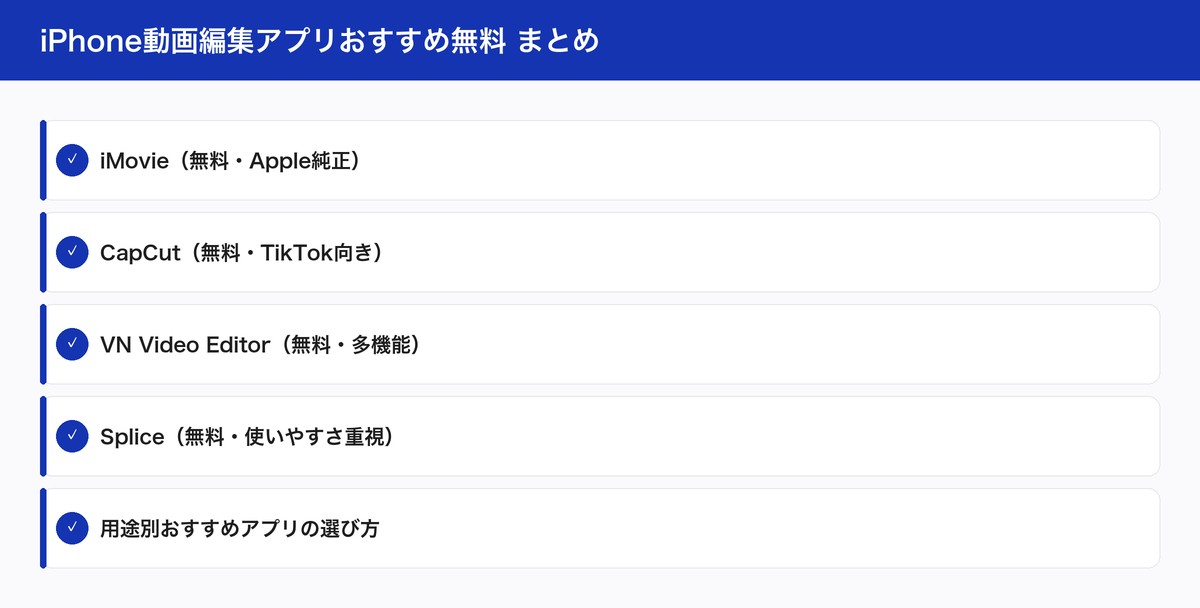
iMovie(無料・Apple純正)
iMovieはAppleが提供する純正の動画編集アプリで、完全無料で使用できます。シンプルで直感的なインターフェースが特徴で、動画編集が初めての方にとって最初の一歩として最適です。基本的なカット編集、トランジション(場面転換効果)、テキスト・タイトルの挿入、BGM追加、音声調整などの機能を備えています。動画のカラーフィルターを適用する機能もあり、映像の雰囲気を簡単に変えられます。撮影した動画をiMovieの「マジックムービー」機能に読み込むと、AIが自動的に編集してくれる手軽さもあります。完成した動画は1080pや4Kで書き出すことができ、YouTubeやSNSへの共有も簡単です。iPhoneとMac間でプロジェクトを同期できるため、細かい編集はMacで行うといった使い方も可能です。
CapCut(無料・TikTok向き)
CapCutはByteDance(TikTokの親会社)が提供する動画編集アプリで、特にTikTokやInstagram Reelなどの縦型短尺動画の制作に特化しています。豊富なエフェクト・フィルター・トランジション・BGMテンプレートが無料で利用でき、スタイリッシュな動画を素早く作成できます。AIを活用した自動字幕生成機能が特に優秀で、話した内容を自動でテキスト化してくれます。日本語にも対応しており、字幕付き動画の制作が格段に楽になります。トレンドのエフェクトやダンス動画用のテンプレートが随時追加されるため、常に最新のコンテンツスタイルに対応できます。ただし、一部の高度な機能は有料のCapCut Proにアップグレードが必要です。SNS向け短尺動画を作りたい方に強くおすすめです。
VN Video Editor(無料・多機能)
VN Video Editorは、プロ向けの高度な機能を無料で提供する動画編集アプリです。マルチトラックのタイムライン編集に対応しており、複数の映像・音声トラックを重ねて編集できます。キーフレームアニメーション機能では、テキストや画像の動きを細かくコントロールできます。カラーグレーディング機能も充実しており、映像の色調を細かく調整することが可能です。書き出しは4K 60fpsにも対応しており、高品質な動画を出力できます。また、ウォーターマーク(透かし)なしで書き出せる点も大きなメリットです。SNSへの直接投稿機能も備えており、編集した動画をすぐにシェアできます。中級者以上のユーザーや、iMovieの機能では物足りなくなってきた方に特におすすめのアプリです。
Splice(無料・使いやすさ重視)
Spliceはシンプルで使いやすい動画編集アプリで、スマートフォンでの動画編集に最適化されたインターフェースを持っています。音楽に合わせた自動編集機能が特徴で、BGMのリズムに合わせてクリップを自動的につなげることができます。旅行動画や思い出のまとめ動画を作るのに向いており、写真と動画を組み合わせたスライドショー動画の制作も簡単です。操作が直感的で覚えやすく、短時間で完成度の高い動画を作りたい方に向いています。BGMは内蔵のライブラリから著作権フリーの楽曲を選択できます。ただし、一部の機能は有料サブスクリプション(Splice Premium)が必要です。週末の家族旅行の思い出動画や友人との思い出まとめ動画を手軽に作りたい方におすすめです。
用途別おすすめアプリの選び方
上で紹介したアプリは用途によって選び分けることをおすすめします。YouTube用の横長フォーマット動画を作りたい方にはiMovieまたはVN Video Editorが適しています。iMovieは初心者向けで操作が簡単、VNは高度な編集をしたい中級者向けです。TikTokやInstagram Reels向けの縦型短尺動画にはCapCutが最適で、豊富なテンプレートとAI字幕機能が強みです。旅行の思い出や日常の記録をまとめたい場合はSpliceの自動編集機能が便利です。複数のアプリを用途に応じて使い分けることが最もスマートな活用方法です。まずiMovieで基本操作を習得し、必要に応じてCapCutやVNを試してみることをおすすめします。それぞれのアプリは無料でダウンロードできるため、気軽に試してみてください。
動画編集の基本的な手順
どのアプリを使う場合でも、動画編集の基本的な流れは共通しています。まず撮影素材(動画クリップ・写真)をアプリに読み込みます。次に素材をタイムライン上に並べ、不要な部分をカットします。場面転換にはトランジションを追加し、BGMや効果音を挿入します。テロップ(字幕・テキスト)を追加して視聴者にわかりやすい動画にします。最後に全体の音量バランスを調整し、適切な解像度で書き出します。最初の編集は思ったより時間がかかることもありますが、繰り返すうちに速くなります。まずは5〜10分の短い動画から始め、徐々に長い動画・複雑な編集に挑戦していくことをおすすめします。
詳しくはAppleサポート:iPhoneのカメラの使い方もご確認ください。
まとめ
iPhoneの無料動画編集アプリは、用途や経験レベルによって最適なものが異なります。初心者にはiMovie、SNS向けにはCapCut、高度な編集にはVN Video Editor、思い出まとめにはSpliceがおすすめです。まずは気になるアプリをダウンロードして試してみてください。どのアプリも直感的に操作できるため、一度試せばすぐに感覚をつかめます。iPhoneの高性能カメラで撮影した映像を、素敵な動画作品に仕上げてください。
iPhoneのアクセサリー選びで迷ったら、iPhone 17おすすめアクセサリー15選【2026年最新】も参考にしてみてください。ケース・充電器・イヤホンを用途別に厳選しています。


コメント