「iPhoneのストレージが足りない!」「アプリがインストールできない…」というお悩みを抱えていませんか?
iPhoneを長く使っていると、写真・動画・アプリのキャッシュなどでストレージがどんどん圧迫されていきます。気づいたときには「ストレージがいっぱいです」の通知が出て、写真も撮れない、アプリも入れられない——そんな経験がある方も多いのではないでしょうか。
この記事では、ストレージ容量を劇的に空ける12の方法に加え、根本的な解決策やよくある質問まで徹底的に解説します。iPhone 17/iOS 26にも完全対応しています。
ストレージの基本的な節約術はストレージ節約方法8選でも解説していますが、ここではさらに踏み込んだ対策を紹介します。
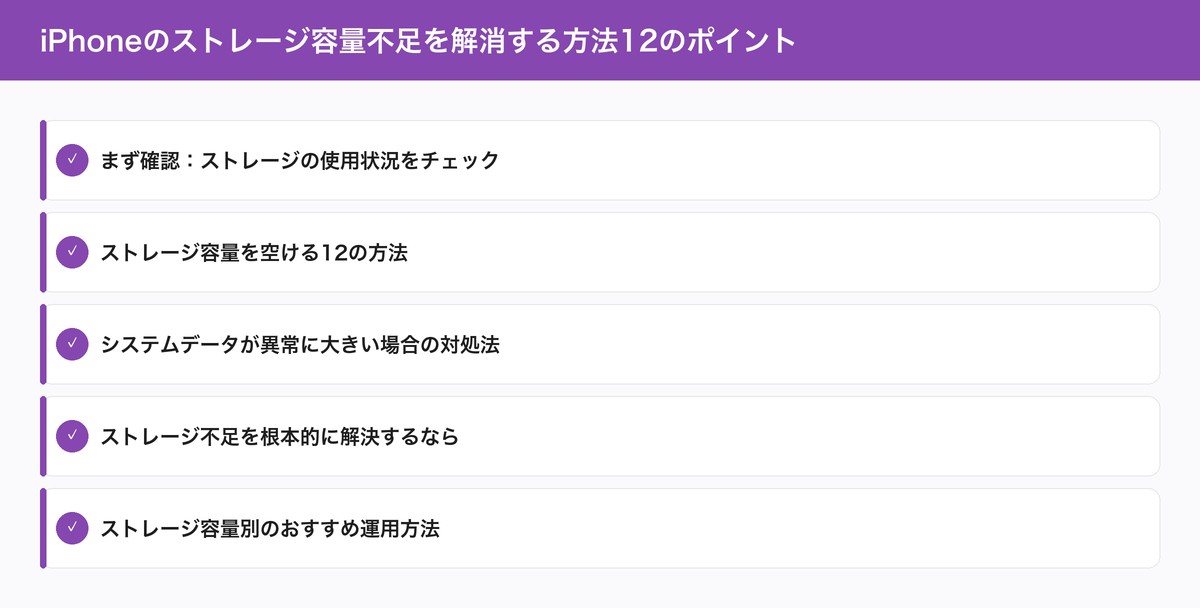
まず確認:ストレージの使用状況をチェック
対策を始める前に、何がどれだけ容量を使っているのか把握することが大切です。闇雲にデータを消すのではなく、最も容量を食っているものから対処するのが効率的です。
- 「設定」アプリを開く
- 「一般」→「iPhoneストレージ」をタップ
- 棒グラフでカテゴリ別の使用量を確認
表示されるカテゴリの内訳は以下のとおりです。
| カテゴリ | 内容 | 目安 |
|---|---|---|
| 写真・動画 | カメラロールの写真・ビデオ | 多くの場合最大。10GB超も珍しくない |
| アプリ | アプリ本体+キャッシュデータ | ゲーム1本で2-5GB消費することも |
| システムデータ | キャッシュ・ログ・アップデートファイル | 通常5-15GB。肥大化することがある |
| メディア | 音楽・Podcast・ダウンロード動画 | ストリーミング派なら少ない |
| メッセージ | iMessage/SMSの添付ファイル | 写真・動画のやり取りで増加 |
| その他 | メール添付・Safariキャッシュなど | 見落としがちな隠れた容量消費 |
この画面では、各アプリごとの使用容量も確認でき、どのアプリが特に容量を食っているか一目瞭然です。大きい順に並んでいるので、上位3-5つのアプリを優先的に対処しましょう。
ストレージ容量を空ける12の方法
1. 不要な写真・動画を削除する
写真アプリを開いて、不要なスクリーンショット・失敗写真・重複写真を選択して削除。特に動画は1本で数百MBになることもあるので、見返さない動画は思い切って整理しましょう。
重要ポイント:削除後は「最近削除した項目」フォルダからも完全に削除すること。ここに30日間残っているため、すぐには容量が解放されません。
写真・動画の整理方法も参考にしてください。
2. iCloudフォトライブラリを活用する
iCloudフォトライブラリの「iPhoneのストレージを最適化」機能は、ストレージ節約の最も効果的な方法の一つです。
- 「設定」→「写真」を開く
- 「iCloud写真」をオンにする
- 「iPhoneのストレージを最適化」を選択
この設定により、フル解像度の写真はiCloudに保存され、iPhone上には軽量なサムネイル版のみが残ります。必要なときにはフル解像度を自動ダウンロード。数十GBの節約になることもあります。
iCloudの容量管理はiCloudストレージ節約術をご覧ください。
3. 使っていないアプリを取り除く
「設定」→「一般」→「iPhoneストレージ」→「非使用のAppを取り除く」をオンにすると、一定期間使っていないアプリが自動的に取り除かれます。
アプリのデータは保持されるので、再インストール時に復元可能。ゲームのセーブデータなども残ります。容量の大きいアプリから自動で処理されるので、手間もかかりません。
4. アプリのキャッシュを削除する
SNSアプリ(LINE、X、Instagram)やブラウザのキャッシュは、知らないうちに数GBに膨れ上がることがあります。
各アプリの設定からキャッシュを削除するか、アプリを一度削除して再インストールするのが最も効果的です。再インストール後にログインし直す必要がありますが、大幅な容量回復が期待できます。
5. LINEのキャッシュを削除する
LINEは特にキャッシュが溜まりやすいアプリです。以下の手順で削除しましょう。
- LINEアプリを開く
- 「設定」(歯車アイコン)→「トーク」
- 「データの削除」をタップ
- 「キャッシュデータ」にチェックを入れて削除
数百MBから数GBの空きが出ることも珍しくありません。トーク履歴自体は残りますが、期限切れの画像・動画は再表示できなくなるので、大切な写真は事前に保存しておきましょう。
6. Safariのキャッシュを削除する
Webブラウジングのキャッシュも意外と容量を消費しています。
- 「設定」→「Safari」を開く
- 「履歴とWebサイトデータを消去」をタップ
- 確認ダイアログで「消去」を選択
ブラウジング履歴とキャッシュが削除されますが、保存されたパスワードやブックマークは残ります。定期的に実行すると効果的です。
7. メッセージの古い添付ファイルを削除する
「設定」→「一般」→「iPhoneストレージ」→「メッセージ」で、大きな添付ファイルを確認・削除できます。
写真や動画のやり取りが多い方は、メッセージだけで数GBになっていることもあります。「大きい添付ファイルを確認」から、サイズ順に不要なものを選択して削除しましょう。
メッセージの保存期間を変更する方法もあります。「設定」→「メッセージ」→「メッセージの保存期間」で「30日」や「1年」に変更すると、古いメッセージが自動的に削除されます。
8. ダウンロードした音楽・動画を整理する
Apple MusicやSpotifyでオフライン用にダウンロードした楽曲、Netflix・Amazon Prime・Disney+のダウンロード動画は大容量です。
- Apple Music:「設定」→「ミュージック」→「ダウンロード済み」で管理
- Spotify:アプリ内の「ストレージ」→「キャッシュを削除」
- Netflix:アプリ内の「ダウンロード」→ 視聴済みを削除
ストリーミング再生に切り替えれば、数GBから十数GBの節約になることも。Wi-Fi環境がある場所ではストリーミングで十分です。
9. メールの添付ファイルを削除する
大きな添付ファイル付きのメールが容量を圧迫していることがあります。特にビジネスでiPhoneのメールを使っている方は要注意です。
- メールアプリで不要なメールを選択して削除
- 「ゴミ箱」フォルダを開いて「すべて削除」
- 「迷惑メール」フォルダも同様に空にする
10. Live Photosをオフにする
Live Photosは通常の写真より約2倍の容量を消費します。「設定」→「カメラ」→「設定を保持」→「Live Photos」で、カメラ起動時のデフォルトをオフに設定できます。
また、「設定」→「カメラ」→「フォーマット」で「互換性優先」(JPEG)を選ぶと、HEIF形式より互換性は高くなりますが容量は増えます。通常はHEIF(高効率)のままで、Live Photosだけオフにするのがおすすめです。
11. 外付けストレージにデータを移す
USB-C対応のiPhone 15以降なら、外付けSSDやUSBメモリにファイルアプリから直接データを移行できます。
- USB-C対応のストレージをiPhoneに接続
- 「ファイル」アプリを開く
- 移動したいファイルを長押し→「移動」→ 外付けストレージを選択
iPhone 14以前のLightningモデルでも、Lightning対応USBメモリを使えば同様のことが可能です。大量の写真・動画を退避させてストレージを確保できます。
12. PCにバックアップして削除する
iPhone内の写真・動画をMacやPCに転送してからiPhoneから削除するのが、最も確実な方法です。
- Mac:「写真」アプリまたは「イメージキャプチャ」で取り込み
- Windows:エクスプローラーまたは「フォト」アプリで取り込み
- AirDrop:MacへのワイヤレスでのPC転送も便利
写真をパソコンに転送する方法で詳しい手順を解説しています。バックアップ方法完全ガイドもあわせてどうぞ。
システムデータが異常に大きい場合の対処法
「iPhoneストレージ」画面で「システムデータ」が10GB以上になっている場合は、以下を試してください。
- iPhoneを再起動する:一時キャッシュがクリアされ、数GB減ることがある
- Safariのキャッシュを削除:前述の方法でSafariデータを消去
- ストリーミングアプリのキャッシュを削除:Netflix、YouTube、Spotifyなど
- iOSを最新版にアップデート:バグ修正でシステムデータが正常化することがある
- 最終手段:初期化して復元:バックアップを取ってから初期化→復元で、不要なシステムデータが削除される
iOS 26では、Apple Intelligenceがストレージ使用状況を分析し、不要なキャッシュの自動クリーンアップを提案してくれる機能も追加されています。
ストレージ不足を根本的に解決するなら
iCloud+にアップグレード
iCloud+の有料プランにアップグレードすれば、写真・動画をクラウドに保存してiPhoneの容量を大幅に節約できます。
| プラン | 月額料金 | おすすめ対象 |
|---|---|---|
| 50GB | 130円 | 写真が少ない方・最低限のバックアップ |
| 200GB | 400円 | 家族で共有するなら最もコスパが良い |
| 2TB | 1,300円 | 写真・動画が多い方・プロユーザー |
| 6TB | 3,900円 | 大容量データを扱うクリエイター |
| 12TB | 7,900円 | 最大容量が必要なプロフェッショナル |
月130円(缶コーヒー1本分)から始められるので、ストレージ不足に悩んでいる方にはまず50GBプランがおすすめです。iCloud+の料金プラン比較を参考にしてください。
次の機種変更時に大容量モデルを選ぶ
128GBで容量不足になりやすい方は、次の機種変更時に256GB以上のモデルを選びましょう。iPhone 17シリーズでは256GBが標準モデルの最小容量になっており、以前より余裕が持てます。
機種変更前にやることリストも確認しておくと安心です。
ストレージ容量別のおすすめ運用方法
| 容量 | 運用のコツ | iCloud推奨プラン |
|---|---|---|
| 64GB | 写真はiCloud必須。アプリは厳選。動画撮影は控えめに | 200GB以上 |
| 128GB | iCloudフォト最適化をオン。定期的にキャッシュ削除 | 50GB〜200GB |
| 256GB | 通常使用なら余裕あり。動画を多く撮る方はiCloudも併用 | 50GB |
| 512GB〜 | ほぼ困らない。4K動画やゲームを多く入れても安心 | 無料〜50GB |
詳しくはAppleサポート:ストレージを管理するもご確認ください。


コメント