iPhoneのスクリーンショットはとても簡単に撮れますが、機種によってボタンの組み合わせが異なります。また撮影後の編集・共有・整理の方法を知っておくと、さらに便利に活用できます。この記事では基本操作から便利な活用法まで詳しく解説します。
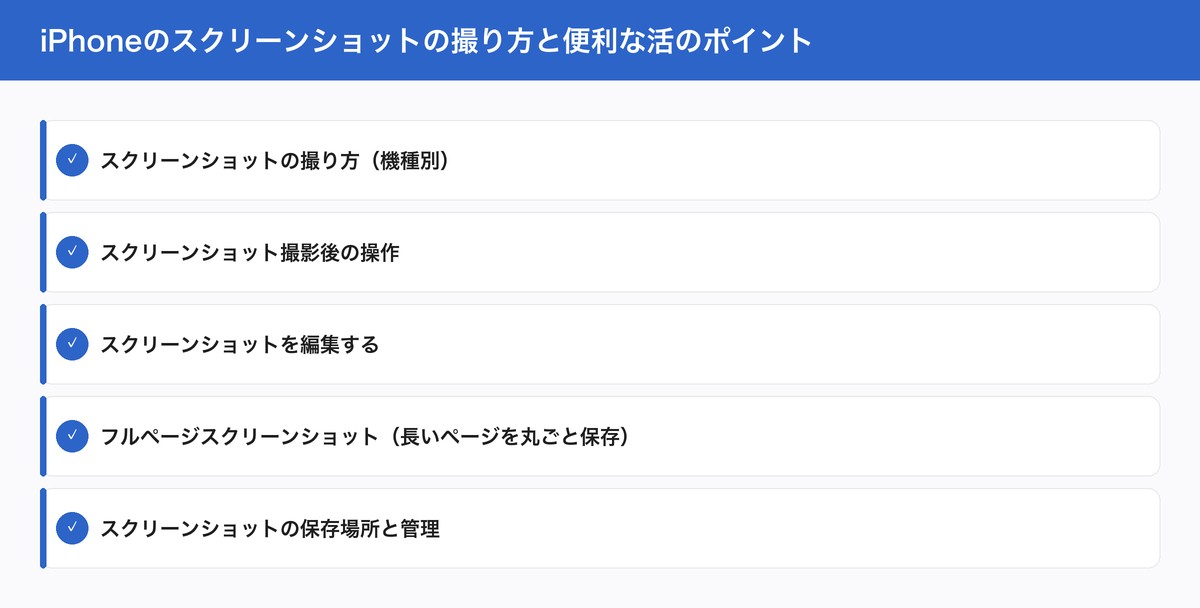
この記事でわかること
- スクリーンショットの撮り方(機種別)
- スクリーンショット撮影後の操作
- スクリーンショットを編集する
- フルページスクリーンショット(長いページを丸ごと保存)
- スクリーンショットの保存場所と管理
スクリーンショットの撮り方(機種別)
Face ID搭載機種(iPhone X以降)
サイドボタン+音量を上げるボタンを同時に押してすぐ離す
対象機種:iPhone X・XS・XR・11・12・13・14・15・16シリーズ
ホームボタン搭載機種(iPhone SE・8以前)
サイドボタン(または上部ボタン)+ホームボタンを同時に押してすぐ離す
対象機種:iPhone SE(第1・2・3世代)・iPhone 8・7・6s以前
AssistiveTouchを使う方法
ボタンを押しにくい場合、画面上の仮想ボタンでスクリーンショットが撮れます。
- 設定 → アクセシビリティ → タッチ → AssistiveTouch → オン
- 画面上に丸いボタンが表示される
- タップ → デバイス → スクリーンショット
スクリーンショット撮影後の操作
撮影直後、画面左下にサムネイルが数秒表示されます。
- サムネイルをタップ:編集画面を開く
- サムネイルを左にスワイプ:すぐに保存(編集なし)
- 何もしない:数秒後に自動保存
スクリーンショットを編集する
スクリーンショット撮影後のサムネイルをタップすると、マークアップ編集ツールが開きます。
主なツール
- ペン・マーカー:自由に線を書ける
- テキスト:文字を入力して追加
- 図形:四角・丸・矢印などを追加
- トリミング:必要な部分だけ切り抜き
- モザイク:隠したい情報をぼかす(「+」→「虫眼鏡」)
フルページスクリーンショット(長いページを丸ごと保存)
SafariやWebページなど縦に長いコンテンツを全体的に保存できます。
- 通常通りスクリーンショットを撮影
- サムネイルをタップして編集画面を開く
- 上部の「フルページ」タブをタップ
- 「完了」→「PDFをファイルに保存」
注意:フルページはPDF形式で保存されます。写真アプリではなく「ファイル」アプリに保存されます。
スクリーンショットの保存場所と管理
スクリーンショットは写真アプリに保存されます。
見つけ方:写真アプリ → アルバム →「スクリーンショット」アルバム
スクリーンショットを共有する方法
撮影後のサムネイル、または写真アプリから共有できます。
- スクリーンショットを開く
- 左下の共有ボタン(四角から矢印が出るアイコン)をタップ
- 送信先(メッセージ・LINE・メール・AirDropなど)を選択
スクリーンショットのシャッター音を消す方法
iPhoneのマナーモードスイッチをオンにすると、スクリーンショットのシャッター音も消えます(日本版iPhoneは一部制限あり)。
注意:日本で販売されているiPhoneは法律上の要件でカメラのシャッター音が消せない仕様になっています。ただしスクリーンショットの音は消せます。
iPhoneの基本的な設定手順については、iPhone初期設定の完全ガイドもあわせてご覧ください。
よくある質問
Q:スクリーンショットが撮れない場合は?
A:アプリによってはスクリーンショット禁止設定されている場合があります(NetflixなどのDRM保護コンテンツ)。
Q:スクリーンショットを自動で特定フォルダに整理したい
A:ショートカットアプリの自動化機能で、撮影後に自動でアルバムに移動する設定が可能です。
詳しくはAppleサポート:iPhoneもご確認ください。
まとめ
iPhoneのスクリーンショットはFace ID機種なら「サイドボタン+音量ボタン」、ホームボタン機種なら「サイドボタン+ホームボタン」で撮れます。撮影後はすぐに編集・トリミング・共有が可能です。長いWebページはフルページ保存も活用してみましょう。
Q. スクリーンショットを一括削除する方法は?
A. 「写真」アプリを開き、「アルバム」タブから「スクリーンショット」アルバムを選択します。右上の「選択」をタップし、削除したい写真を選ぶか、さらに「すべてを選択」で一括選択できます。選択後にゴミ箱アイコンをタップすれば一括削除完了です。完全に削除するには「最近削除した項目」からも削除してください。ストレージの空き容量を増やしたい場合に効果的な方法です。
Q. 動画のスクリーンショットは撮れる?
A. はい、動画の再生中でもスクリーンショットは撮影できます。動画を再生し、撮りたい場面で一時停止してからスクリーンショットを撮ると、ブレのないきれいな画像が保存できます。なお、一部の動画配信アプリ(Netflix、Amazon Prime Video等)ではDRM保護により画面が真っ黒になる場合があります。自分で撮影した動画やYouTubeなどは問題なくスクリーンショットを撮影できます。
Q. スクリーンショットのファイル形式は?
A. iPhoneのスクリーンショットはデフォルトでPNG形式で保存されます。PNGは画質の劣化がなく、テキストやUIの撮影に最適です。ファイルサイズは画面の内容によりますが、通常0.5〜3MB程度です。フルページスクリーンショット(Safariのページ全体キャプチャ)の場合はPDF形式で保存されます。HEIF設定をオンにしている場合でも、スクリーンショットはPNG形式で保存される仕様です。
関連記事
- iPhone画面録画・スクリーンショット完全ガイド|撮り方・編集・共有方法【2026年版】
- iPhoneで画面録画する方法【設定・音声あり録画まで解説】
- iPhoneでPDFを保存・編集・共有する方法
- iPhoneの写真をパソコンに転送する方法4選【Mac・Windows対応】
- iPhoneの写真・動画をアルバムで整理
- iPhoneのホーム画面をカスタマイズする方法【ウィジェット・整理術】
けい
Apple Tips Blog 運営者。iPhone・iPad・Macを10年以上使用し、Apple製品の使い方や格安SIM・光回線の比較情報を発信中。実機検証に基づいた正確な情報をお届けします。


コメント