
iPhoneには標準で画面録画機能が搭載されています。アプリの操作説明や、ゲームのプレイ動画、オンライン会議の記録など、さまざまな場面で活用できます。この記事では、コントロールセンターへの追加から実際の録画手順、音声あり録画の方法、うまくいかないときの対処法まで詳しく解説します。
この記事でわかること
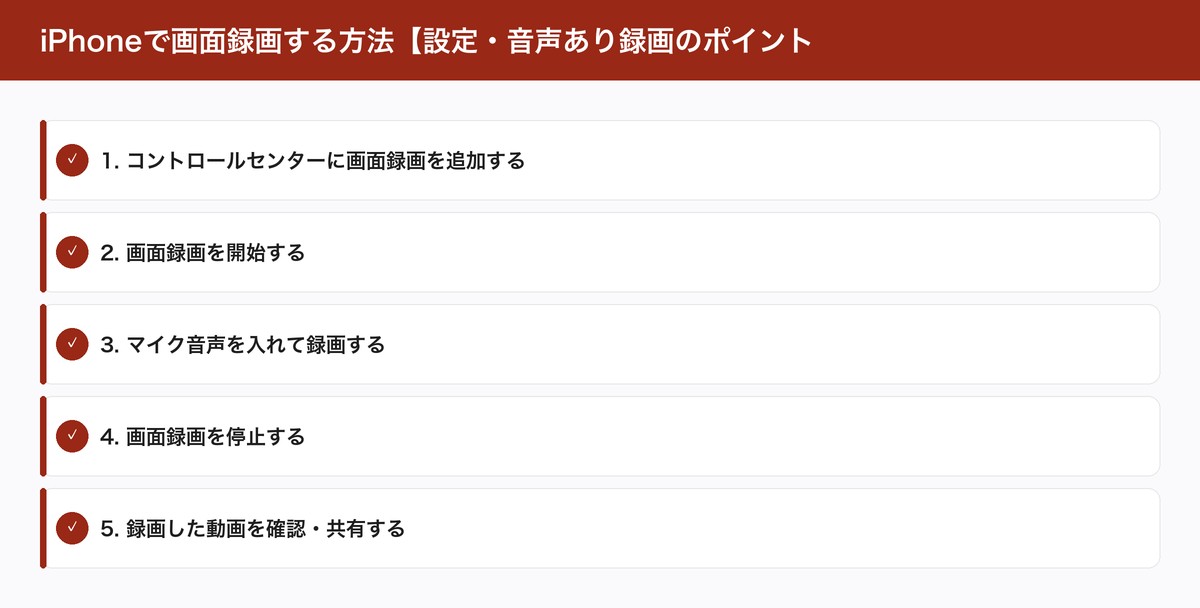
- 1. コントロールセンターに画面録画を追加する
- 2. 画面録画を開始する
- 3. マイク音声を入れて録画する
- 4. 画面録画を停止する
- 5. 録画した動画を確認・共有する
1. コントロールセンターに画面録画を追加する
画面録画を使うには、まずコントロールセンターにボタンを追加する必要があります。一度追加すれば、次回からはすぐに使えます。
手順:「設定」→「コントロールセンター」→「画面収録」の左にある「+」をタップ
追加すると、コントロールセンターに二重丸のアイコンが表示されます。ボタンを好きな位置に並び替えることもできます。
2. 画面録画を開始する
コントロールセンターへの追加が完了したら、録画を開始できます。
- 画面右上から下にスワイプしてコントロールセンターを開く(ホームボタンあり機種は下から上にスワイプ)
- 録画ボタン(二重丸のアイコン)をタップ
- 3秒のカウントダウン後に録画が開始される
- ステータスバーが赤くなっていれば録画中
カウントダウン中にホームに戻ると、ホーム画面を含めた録画が開始されます。特定のアプリだけを録画したい場合は、カウントダウンが始まる前にアプリを開いておきましょう。
3. マイク音声を入れて録画する
画面録画に自分の声やコメントを入れたい場合は、録画前にマイクをオンにします。
手順:録画ボタンを長押し→「マイク」アイコンをタップしてオン(オレンジ色)にする→「収録を開始」をタップ
- マイクオフ:アプリ内の音・BGMのみ録音(デフォルト)
- マイクオン:アプリ内の音+マイクから拾った音声(自分の声)が録音される
ゲームの実況動画や操作説明を作るときは、マイクをオンにすると声の解説を加えられて便利です。
4. 画面録画を停止する
録画を終了するには以下のいずれかの方法を使います。
- 画面上部の赤いステータスバーをタップ→「停止」を選択
- コントロールセンターを開いて録画ボタンを再度タップ
停止すると「写真アプリに保存しました」という通知が表示されます。録画データは写真アプリに自動的に保存されます。
5. 録画した動画を確認・共有する
保存された動画は写真アプリ →「アルバム」→「スクリーンレコーディング」から確認できます。
動画はMP4形式で保存されるため、そのままSNSに投稿したり、「写真」アプリや「iMovie」で編集したりすることが可能です。AirDropやメッセージアプリを使って、他の端末にすぐ共有することもできます。
6. 画面録画ができないアプリ
著作権保護(DRM)が設定されているアプリでは、録画しても画面が真っ黒になります。
- Amazon Prime Video・Netflix・Disney+などの動画配信サービス
- Apple TV+(一部コンテンツ)
- 銀行アプリ・証券アプリなどの金融系アプリ
これらはアプリ側の仕様によるものなので、iPhoneの設定を変えても録画することはできません。
7. 画面録画がうまくいかないときの対処法
録画が始まらない・すぐ止まるといった場合は、以下を順番に試してみてください。
- ストレージの空き容量を確認する:録画には一定の空き容量が必要です。「設定」→「一般」→「iPhoneストレージ」で確認し、不要なデータを削除しましょう。
- スクリーンタイムの制限を確認する:「設定」→「スクリーンタイム」→「コンテンツとプライバシーの制限」→「画面収録」が「許可」になっているか確認します。
- iPhoneを再起動する:一時的な不具合は再起動で解消することがあります。電源ボタンとボリュームボタンを同時長押しして再起動してください。
- iOSを最新バージョンに更新する:「設定」→「一般」→「ソフトウェアアップデート」で最新版を確認し、更新されていない場合はアップデートします。
iPhoneの基本的な設定手順については、iPhone初期設定の完全ガイドもあわせてご覧ください。
よくある質問
Q. 画面録画中に着信があったらどうなる?
着信があっても録画は続きます。ただし通話音声は録音されません。着信を避けたい場合は「おやすみモード」や機内モードを活用してください。
Q. 画面録画の時間制限はある?
iPhoneの標準機能には録画時間の上限はありませんが、ストレージの空き容量がなくなると自動的に停止します。長時間録画する場合はストレージに余裕を持たせておきましょう。
Q. FaceTimeを録画できる?
FaceTimeはiPhoneの画面録画で自分の画面を録画できますが、相手の映像・音声を無断で録画することは法律や利用規約に抵触する可能性があります。必ず相手の同意を得てから行ってください。
詳しくはAppleサポート:iPhoneのカメラの使い方もご確認ください。
まとめ
iPhoneの画面録画は、コントロールセンターから手軽に使える便利な機能です。
- 設定からコントロールセンターに「画面収録」を追加するだけで使える
- 録画ボタンを長押しすることでマイク音声を入れた録画も可能
- 録画動画は写真アプリの「スクリーンレコーディング」アルバムに自動保存される
- 録画できない場合はストレージ・スクリーンタイム設定・再起動を確認する
使い方を覚えると、操作説明の共有やゲーム実況、オンライン授業の記録など幅広い場面で活躍します。ぜひ活用してみてください。
関連記事
- iPhoneのスクリーンショットの撮り方と便利な活用法【保存・編集も解説】
- iPhoneのホーム画面をカスタマイズする方法【ウィジェット・整理術】
- iPhoneのストレージを節約する方法8選【空き容量を増やす対処法】
- iPhoneのコントロールセンターのカスタマイズ方法と便利な使い方
けい
Apple Tips Blog 運営者。iPhone・iPad・Macを10年以上使用し、Apple製品の使い方や格安SIM・光回線の比較情報を発信中。実機検証に基づいた正確な情報をお届けします。


コメント