iPhoneの通知は集中モードと組み合わせることで、時間帯・場所・アプリごとに細かく制御できます。
平均的なスマホユーザーは1日に60-80回の通知を受け取っているというデータがあります。そのほとんどは不要な通知で、集中力の低下やストレスの原因になっています。通知が鳴るたびに作業が中断され、元の集中力を取り戻すまでに平均23分かかるという研究結果もあります。
でも安心してください。iPhoneの通知設定を見直すだけで、本当に大切な通知だけを受け取る快適な環境が作れます。この記事では、アプリごとの通知設定から、集中モード、通知要約、ロック画面の表示設定まで、iOS 26の最新機能を活用した通知管理術を詳しく解説します。
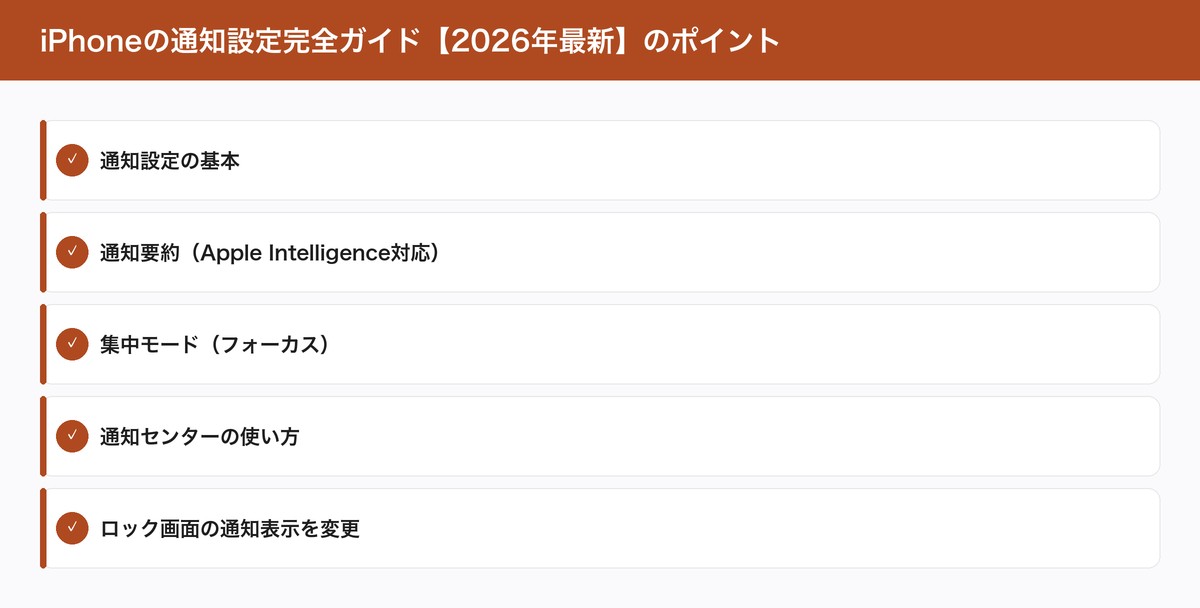
通知設定の基本
アプリごとの通知を設定する
- 「設定」アプリを開く
- 「通知」をタップ
- 設定したいアプリをタップ
- 以下の項目を個別に設定
| 設定項目 | 説明 | おすすめ |
|---|---|---|
| 通知を許可 | 通知のオン/オフ | 不要なアプリはオフに |
| ロック画面 | ロック画面に通知を表示するか | 重要アプリのみオン |
| 通知センター | 通知センターに表示するか | 基本オンでOK |
| バナー | 使用中に画面上部に表示するか | 電話・メッセージのみ |
| サウンド | 通知音を鳴らすか | 電話・メッセージのみ |
| バッジ | アプリアイコンに数字を表示するか | メール・SNSはオフ推奨 |
おすすめの通知設定パターン
「どのアプリの通知をオンにすべきか分からない」という方のために、カテゴリ別のおすすめ設定をまとめました。
| アプリカテゴリ | 通知 | サウンド | バッジ | 理由 |
|---|---|---|---|---|
| 電話・メッセージ | オン | オン | オン | 緊急連絡の可能性。即座に確認が必要 |
| カレンダー・リマインダー | オン | オン | オフ | 予定を逃さない。バッジは不要 |
| メール | オン | オフ | オフ | まとめて確認すればOK。未読数は気にしない |
| SNS(LINE等) | オン | オフ | オフ | 音は不要。自分のタイミングで確認 |
| ニュース・エンタメ | オフ | オフ | オフ | 自分で見に行けば十分 |
| ゲーム | オフ | オフ | オフ | 完全にオフ推奨。「体力回復」通知は不要 |
| ショッピング | オフ | オフ | オフ | セール通知は衝動買いの元 |
| 銀行・決済 | オン | オフ | オン | 不正利用の早期発見に重要 |
通知要約(Apple Intelligence対応)
通知要約は、緊急でない通知をまとめて指定した時間に配信してくれる機能です。iOS 26ではApple Intelligenceとの連携が強化され、AIが通知の重要度を判定して優先順位をつけてくれます。
設定方法
- 「設定」→「通知」→「時刻指定要約」
- トグルをオンにする
- 配信時間を設定(おすすめ:朝8:00と夜18:00の1日2回)
- 要約に含めるアプリを選択(SNS、ニュース、メールなど)
通知要約のメリット
- 通知に邪魔されない集中時間が確保できる
- Apple Intelligenceが重要な通知を優先表示するので見逃しが減る
- 1日の通知確認回数が大幅に減少し、ストレスが軽減
iPhone 17のA19チップなら、通知の重要度判定がより高速・高精度に動作します。
集中モード(フォーカス)
集中モードは、シーンに応じて通知をフィルタリングする強力な機能です。仕事中、就寝中、運転中など、場面ごとに最適な通知環境を自動で切り替えられます。
プリセットの集中モード一覧
| モード | 用途 | 許可される通知 | 自動化 |
|---|---|---|---|
| おやすみモード | 就寝時 | お気に入りの連絡先のみ | 就寝時間に自動オン |
| 仕事 | 業務時間 | 仕事関連アプリ・同僚 | 勤務時間帯に自動オン |
| パーソナル | プライベート | 家族・友人 | 帰宅時(位置情報)に自動オン |
| 睡眠 | 睡眠中 | アラームのみ | ヘルスケアの就寝時間と連動 |
| 運転 | 運転中 | 自動応答メッセージ | 車のBluetooth接続で自動オン |
| フィットネス | 運動中 | ワークアウトアプリのみ | ワークアウト開始で自動オン |
カスタム集中モードの作成
プリセットでは足りない場合、自分だけの集中モードを作成できます。
- 「設定」→「集中モード」→「+」をタップ
- 名前とアイコン・カラーを設定
- 通知を許可する人を選択(連絡先から選ぶ)
- 通知を許可するアプリを選択
- オプション:スケジュール自動化を設定
- 時間:毎日9:00-18:00に自動オン
- 場所:オフィスに着いたら自動オン
- アプリ起動:特定のアプリを開いたら自動オン
集中モードとホーム画面の連携
集中モードごとに表示するホーム画面・ロック画面を変更できます。これを活用すると、モードが切り替わるたびに画面レイアウトも自動で変わり、「仕事モードでは仕事アプリだけ」「プライベートではSNSとエンタメ」といった使い分けが実現します。
- 「設定」→「集中モード」→ 任意のモードを選択
- 「画面をカスタマイズ」をタップ
- ロック画面とホーム画面をそれぞれ選択
集中モード完全ガイドもご覧ください。
通知センターの使い方
通知センターを開く
- ロック画面:画面を下から上にスワイプ
- ホーム画面・アプリ使用中:画面上部の中央から下にスワイプ
通知の操作テクニック
| 操作 | 方法 | 効果 |
|---|---|---|
| 通知を削除 | 左にスワイプ→「消去」 | 個別の通知を消去 |
| 通知設定を変更 | 左にスワイプ→「管理」 | そのアプリの通知設定画面へ |
| 通知をプレビュー | 通知を長押し | アプリを開かずに内容を確認 |
| 通知をミュート | 左にスワイプ→「オプション」→「1時間ミュート」 | 一時的に通知を抑制 |
| 全通知を消去 | 通知リスト上部の「X」をタップ→「消去」 | まとめて消去 |
通知のグループ化設定
同じアプリからの通知をまとめて表示する「グループ化」を設定すると、通知センターがすっきりします。
- 「設定」→「通知」→ アプリを選択
- 「通知のグループ化」をタップ
- 「自動」を選択(トピックごとに自動グループ化)
ロック画面の通知表示を変更
ロック画面に通知内容が丸見えだと、プライバシーの問題になります。電車やオフィスで他人にメッセージ内容を見られないよう、以下の設定を確認しましょう。
- 「設定」→「通知」→「プレビューを表示」
- 以下から選択
| 設定 | ロック画面の表示 | おすすめ対象 |
|---|---|---|
| 常に | 通知内容が常に表示 | 自宅用など一人で使う場合 |
| ロックされていないときのみ | Face ID/Touch ID認証後のみ表示 | 多くの方におすすめ |
| しない | アプリ名のみ表示(内容は非表示) | セキュリティ重視の方 |
セキュリティ設定の詳細はセキュリティ完全ガイドをご覧ください。
通知を減らすための実践テクニック
以下の4ステップを順番に実行するだけで、わずか15分で通知環境が劇的に改善します。今すぐ試してみましょう。
ステップ1:不要な通知をオフにする(5分)
「設定」→「通知」で全アプリの一覧を確認し、ニュース・ゲーム・ショッピング系は全てオフに。これだけで通知量が半減します。判断基準は「このアプリの通知が来て、すぐに対応が必要か?」です。
ステップ2:通知要約を設定する(2分)
SNSやメールなど「すぐに見なくていい」通知は通知要約にまとめます。1日2-3回の配信に設定すれば、通知に追われる生活から解放されます。
ステップ3:集中モードを設定する(5分)
仕事中は「仕事」モード、就寝時は「睡眠」モードを自動有効化。スケジュールや場所による自動切り替えを設定すれば、毎日手動で切り替える手間も不要です。
ステップ4:通知音を最小限にする(3分)
電話とメッセージだけ通知音オン、他は全てサイレント。音が鳴るたびに注意が奪われるのを防ぎ、深い集中状態を維持できます。
スクリーンタイムとの併用についてはスクリーンタイム完全ガイドもご覧ください。
詳しくはAppleサポート:通知の管理もご確認ください。
iPhoneの基本的な設定手順については、iPhone初期設定の完全ガイドもあわせてご覧ください。
よくある質問
Q. 通知をオフにしたアプリの更新情報はどう確認する?
通知をオフにしても、アプリを開けば最新の情報を確認できます。「通知が来たから見る」のではなく「自分のタイミングで見に行く」習慣をつけると、スマホ依存の軽減にもつながります。
Q. 集中モード中に緊急連絡を受け取るには?
集中モードの設定で「繰り返しの着信を許可」をオンにすると、3分以内に2回以上着信があった場合は通知が届きます。本当に緊急な場合は相手が繰り返し電話をかけてくるので、この設定で対応できます。
Q. Apple Intelligenceの通知要約は正確?
iOS 26のApple Intelligenceによる通知要約は、メッセージの内容を理解して要点をまとめてくれます。精度は高いですが、ニュアンスが完全に伝わらないこともあるため、重要な通知は原文も確認することをおすすめします。iPhone 17のA19チップでは処理精度がさらに向上しています。
Q. 特定の人からのLINE通知だけ音を鳴らすには?
LINEアプリ内の設定で、トークルームごとに通知音のオン/オフを設定できます。重要な人のトークルームを開き、右上のメニューから「通知」をカスタマイズしてください。
Q. 通知設定を変更したのに反映されない場合は?
iPhoneを再起動してみてください。それでも改善しない場合は、「設定」→「一般」→「転送またはiPhoneをリセット」→「リセット」→「すべての設定をリセット」を試してください(データは消えません)。それでも通知が届かない場合は、iPhoneの通知が来ないときの対処法8選で原因別の詳しい解決方法を確認してみてください。
iOS 26のApple Intelligence通知機能を活用する
iOS 26とiPhone 17(A19チップ)の組み合わせでは、通知に関するAI機能がさらに進化しています。
インテリジェント通知要約
Apple Intelligenceが通知の内容を理解し、複数の通知を自然な文章で要約してくれます。例えば、LINEで10件の未読メッセージがある場合、「田中さんが来週の飲み会について相談しています。佐藤さんから写真が3枚送られています」のように要約表示されます。
従来の「LINEの通知が10件」という表示とは雲泥の差で、通知を開かなくても内容の概要が把握できます。
通知の優先度自動判定
Apple Intelligenceが過去の通知への反応パターンを学習し、あなたにとって本当に重要な通知を自動で優先表示します。よく反応する人からのメッセージ、緊急性の高いカレンダー通知などが上位に表示されます。
スマートミュート提案
頻繁に「消去」している通知のパターンをAIが学習し、「このアプリの通知をミュートしますか?」と提案してくれます。通知設定の最適化が自動的に進んでいく仕組みです。
通知が多い人のためのiPhone活用Tips
- Apple Watchとの連携:重要な通知だけApple Watchで受け取り、iPhoneを見る回数を減らす。Apple Watch連携ガイドも参考に
- 通知音のカスタマイズ:重要な人のメッセージ通知音を変えておくと、音だけで誰からの連絡か判断できる
- おやすみモードの「即時配信」:おやすみモード中でも、特定のアプリの通知は即座に届くよう設定可能
- 時刻指定要約の配信時間は3回がベスト:朝(8:00)、昼(12:00)、夜(18:00)の3回に設定すると、情報の取りこぼしと集中のバランスが良い


コメント