※当サイトはアフィリエイト広告を利用しています
iPhoneを機種変更する際には、事前にいくつかの準備をしておくことで、データを失うことなくスムーズに移行できます。特にLINEのトーク履歴や各種アプリのデータは、正しい手順を踏まないと移行できない場合があります。この記事では、機種変更前・当日・後にやるべきことを時系列で網羅的に解説します。「あの準備をしておけばよかった」と後悔しないよう、ぜひチェックリストとして活用してください。
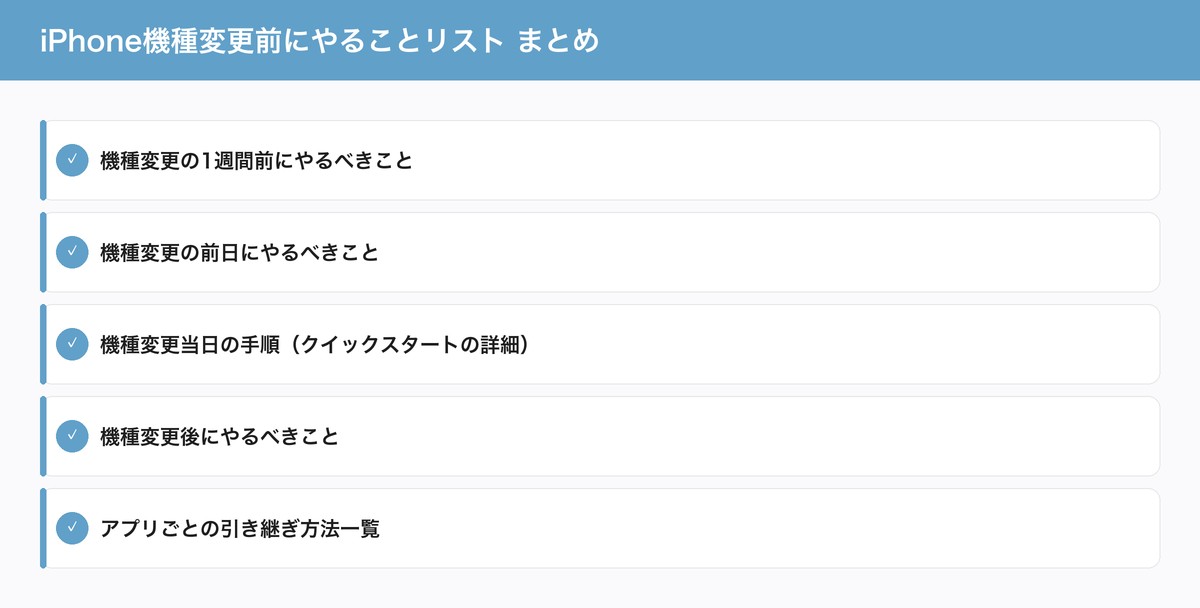
機種変更の1週間前にやるべきこと
Apple IDとパスワードを確認する
機種変更のすべての基盤となるのがApple IDです。新しいiPhoneのセットアップ時に必ずApple IDでのサインインが求められるため、IDとパスワードを事前に確認しておきましょう。「設定」→「あなたの名前」をタップすると、現在サインインしているApple ID(メールアドレス)が表示されます。パスワードを忘れた場合は、「設定」→「あなたの名前」→「サインインとセキュリティ」→「パスワードの変更」から再設定できます。また、Apple IDに登録されている電話番号やメールアドレスが最新の情報であることも確認しましょう。
2ファクタ認証の状況を確認する
Apple IDに2ファクタ認証(二段階認証)が有効になっている場合、新しいiPhoneでサインインする際に信頼済みデバイスに確認コードが送信されます。旧iPhoneが手元にある状態でセットアップすれば問題ありませんが、旧iPhoneを先に下取りに出してしまうと確認コードが受け取れなくなるので注意が必要です。「設定」→「あなたの名前」→「サインインとセキュリティ」→「2ファクタ認証」で信頼済みの電話番号を確認しておきましょう。信頼済み電話番号として自分の電話番号が登録されていれば、SMS経由でも認証コードを受け取れます。
iCloudストレージの空き容量を確認する
iCloudバックアップに十分な空き容量があるか確認します。「設定」→「あなたの名前」→「iCloud」→「アカウントのストレージを管理」で、現在の使用量と残りの容量を確認できます。iCloudの無料容量は5GBのため、写真やデータが多い方は容量が不足している可能性が高いです。容量が足りない場合は、iCloud+(50GBで月額130円〜)へのアップグレードを検討してください。機種変更のためだけに一時的にアップグレードし、移行完了後にダウングレードすることも可能です。または、Mac/PCのFinder/iTunesを使ったローカルバックアップでも代用できます。
使わなくなったアプリの整理
機種変更は不要なアプリを整理する良いタイミングです。もう使っていないアプリを削除しておくと、バックアップサイズが小さくなり、データ移行にかかる時間も短縮できます。「設定」→「一般」→「iPhoneストレージ」で各アプリの使用容量を確認し、不要なものを削除しましょう。ただし、引き継ぎが必要なアプリ(ゲームなど)は、引き継ぎ手続きを完了させてからでないと削除してはいけません。
機種変更の前日にやるべきこと
iCloudバックアップを最新の状態にする
機種変更前に最も重要な作業は、iCloudバックアップを最新の状態にしておくことです。「設定」→「あなたの名前」→「iCloud」→「iCloudバックアップ」を開き、「今すぐバックアップを作成」をタップします。Wi-Fi環境で行うと速く完了します。バックアップには連絡先・カレンダー・メモ・写真・アプリのデータなどが含まれます。バックアップが完了したら、「最終バックアップ」として日時が表示されるのを確認しましょう。万が一クイックスタートでの直接転送がうまくいかなかった場合でも、iCloudバックアップがあればデータを復旧できるため、保険としても重要です。
LINEのトーク履歴をバックアップする
LINEのトーク履歴はiCloudバックアップには含まれないため、LINEアプリ内で個別にバックアップが必要です。LINEアプリを開き、「設定」→「トークのバックアップ・復元」→「今すぐバックアップ」をタップします。バックアップはiCloudに保存されます。バックアップ頻度を「自動」に設定していない方は、必ず手動でバックアップを実行してください。また、LINEの「設定」→「アカウント」で、メールアドレスとパスワードが設定されていることを確認しましょう。これらが設定されていないと、新しいiPhoneでログインできなくなるおそれがあります。
Suica・PASMO・Apple Payの移行準備
Walletアプリに登録しているSuicaやPASMOは、旧iPhoneから削除(サーバーに退避)してから新iPhoneに追加する手順が必要です。Walletアプリで該当のカードをタップし、「…」メニューから「カードを削除」を選択します。このとき残高はサーバーに保存され、新しいiPhoneのWalletアプリで「以前ご利用のカード」として復元できます。クレジットカードやデビットカードもクイックスタートで自動移行されないことがあるため、カード番号を手元に控えておくと安心です。
機種変更当日の手順(クイックスタートの詳細)
事前に準備するもの
スムーズな機種変更のために、以下を準備しましょう。安定したWi-Fi環境(データ転送に必要)、旧iPhoneと新iPhoneの両方の充電ケーブル(転送中にバッテリーが切れるのを防止)、SIMカードを取り出すためのピン(物理SIM利用の場合)、30分〜1時間程度の余裕のある時間です。データ容量によっては転送に1時間以上かかることもあるため、時間に余裕がある日に実施するのがおすすめです。
クイックスタートの手順
iOS 12.4以降では「クイックスタート」を使って、旧iPhoneから新iPhoneへデータを直接移行できます。手順は以下の通りです。
ステップ1:新しいiPhoneの電源を入れ、旧iPhoneの近くに置きます。旧iPhoneに「新しいiPhoneを設定」という画面が自動的に表示されるので、「続ける」をタップします。
ステップ2:新iPhoneに青いアニメーションが表示されます。旧iPhoneのカメラでこのアニメーションを読み取ります(Face IDの設定画面と似た丸い枠が表示されます)。
ステップ3:旧iPhoneのパスコードを新iPhoneに入力します。
ステップ4:Face ID(またはTouch ID)の設定を行います。後からでも設定できるので、スキップしても問題ありません。
ステップ5:「iPhoneから直接転送」または「iCloudからダウンロード」のいずれかを選択します。「iPhoneから直接転送」は旧iPhoneから新iPhoneに直接データが転送されるため、iCloudの容量制限を気にする必要がなく確実です。一方、「iCloudからダウンロード」はiCloudバックアップからの復元となり、事前にバックアップを取っている場合に利用できます。
ステップ6:転送が開始されます。データ量に応じて所要時間が変わります。64GBで約20〜40分、128GBで約30〜60分、256GB以上で1時間以上が目安です。転送中は両方のiPhoneを充電しながら、近くに置いたままにしておきましょう。
SIMカードとキャリア設定の確認
機種変更に際してSIMカードの対応も必要です。物理SIMを使う場合は、旧iPhoneからSIMカードを取り出し新iPhoneに差し替えます。nano SIM→nano SIMであれば基本的にそのまま利用できますが、機種によってSIMカードのサイズが異なる場合は再発行が必要です。eSIM(電子SIM)を利用している場合は、クイックスタートの途中でeSIMの転送画面が表示されることがあります。表示されない場合は、キャリアのアプリや手続きを通じてeSIMを再発行・移行する必要があります。au・ドコモ・ソフトバンクなど各キャリアで手続き方法が異なるので、事前に確認しておきましょう。格安SIMを利用している場合も同様に公式サポートページで確認することをおすすめします。
機種変更後にやるべきこと
各アプリの動作確認
データ移行が完了したら、まず重要なアプリが正しく動作するか確認しましょう。特に以下の項目はすぐに確認することをおすすめします。電話の発信・着信ができるか、LINEでメッセージの送受信ができるか・トーク履歴が復元されているか、写真や動画が全て移行されているか、メールアプリでメールの送受信ができるか、Apple Payやモバイル決済が使えるか、銀行アプリにログインできるか。問題がある場合は、旧iPhoneがまだ手元にあるうちに対処しましょう。
旧iPhoneの初期化と下取り準備
新しいiPhoneへの移行が完了し、すべての動作確認が取れたら、旧iPhoneは初期化して個人情報を消去することが重要です。まず「設定」→「あなたの名前」をタップし、最下部の「サインアウト」でApple IDからサインアウトします(「探す」のオフも自動的に行われます)。次に「設定」→「一般」→「転送またはiPhoneをリセット」→「すべてのコンテンツと設定を消去」を選択して初期化します。旧iPhoneを下取りに出す場合は、Appleの「Apple Trade In」プログラムやキャリアの下取りサービスを利用できます。下取り価格は機種の状態や時期によって変わるため、複数のサービスを比較するのがおすすめです。
アプリごとの引き継ぎ方法一覧
LINEの引き継ぎ
LINEの引き継ぎは機種変更で最もトラブルが多い項目です。必ず以下の手順を踏んでください。
(1)旧iPhoneのLINEアプリで「設定」→「アカウント」を開き、メールアドレス・パスワード・電話番号が正しく設定されていることを確認します。
(2)「設定」→「トークのバックアップ・復元」で「今すぐバックアップ」を実行し、バックアップ日時が最新になっていることを確認します。
(3)「設定」→「アカウント引き継ぎ」をタップし、「アカウントを引き継ぐ」をオンにします。この設定は36時間の有効期限があるため、機種変更の直前に行ってください。
(4)新iPhoneでLINEアプリをインストールし、電話番号認証を行います。ログイン後に「トーク履歴を復元」の選択肢が表示されるので、「バックアップから復元」を選択します。
注意点として、LINEのコイン残高はiPhone同士の機種変更であれば引き継がれますが、トークルームごとの通知設定やトークルームの背景画像は引き継がれない場合があります。
ゲームアプリの引き継ぎ
ゲームアプリはタイトルによって引き継ぎ方法が異なります。主な方法は3つあります。(1)Apple IDやGame Centerと連携しているゲームは、同じApple IDでサインインすれば自動的にデータが復元されます。(2)引き継ぎコードを発行するタイプのゲーム(パズドラ、モンストなど)は、旧iPhoneでコードを発行しスクリーンショットを撮っておきましょう。(3)SNSアカウント(X、Facebook等)と連携しているゲームは、同じアカウントでログインすれば復元できます。課金データが消えると取り返しがつかないため、引き継ぎ手順を公式サイトで必ず確認してください。
銀行・証券アプリの引き継ぎ
銀行アプリ(三菱UFJ、三井住友、みずほなど)は、機種変更後に再度ログインと端末認証が必要になります。ログインIDとパスワードを事前にメモしておきましょう。ワンタイムパスワード(OTP)アプリを使っている場合は、旧端末でOTPの利用停止手続きを行い、新端末で再設定する必要がある銀行もあります。証券アプリ(SBI証券、楽天証券など)も同様です。取引中のポジションがある場合は、機種変更のタイミングに注意してください。
認証アプリ(Google Authenticator等)の引き継ぎ
二段階認証アプリは特に注意が必要です。Google Authenticatorはアプリ内の「アカウントのエクスポート」機能でQRコードを生成し、新iPhoneで読み取ることで移行できます。Microsoft Authenticatorはクラウドバックアップに対応しているため、iCloudバックアップから復元可能です。認証アプリの移行を忘れると、各サービスにログインできなくなる恐れがあるため、必ず機種変更前に対応しておきましょう。万が一に備えて、各サービスのリカバリーコードも控えておくと安心です。
よくある失敗パターンと対策
失敗1:LINEのトーク履歴が消えた
最も多い失敗がLINEのトーク履歴の消失です。原因はLINEアプリ内でのバックアップを取り忘れたまま機種変更を進めてしまうことです。対策として、機種変更前に必ずLINEの「トークのバックアップ・復元」画面で最新のバックアップ日時を確認してください。バックアップの自動設定を「毎日」にしておくと安心です。
失敗2:Apple IDのパスワードを忘れてセットアップできない
新しいiPhoneのセットアップにはApple IDが必須です。パスワードを忘れて進められなくなるケースが多発しています。対策として、機種変更の1週間前にはApple IDのパスワードを確認しておきましょう。忘れた場合は「iforgot.apple.com」から再設定できます。
失敗3:旧iPhoneを先に初期化してしまった
クイックスタートでの転送が必要なのに、旧iPhoneを先に初期化してしまうと直接転送ができなくなります。対策として、新iPhoneでの動作確認がすべて完了するまで、旧iPhoneは絶対に初期化しないでください。最低でも1〜2日間は旧iPhoneをそのまま保持しましょう。
失敗4:クイックスタートが途中で止まった
転送中にiPhoneが離れすぎたり、バッテリーが切れたりするとクイックスタートが失敗します。対策として、両方のiPhoneを充電しながら近くに置いたまま転送してください。Wi-Fiが不安定な場合も失敗の原因になるため、安定した回線環境で実施しましょう。
失敗5:ゲームデータが引き継げなかった
ゲームの引き継ぎコードを控えずに旧端末を初期化すると、ゲームデータが失われます。対策として、引き継ぎが必要なゲームは事前にすべてコード発行やアカウント連携を完了させ、スクリーンショットを保存しておいてください。
機種変更やることチェックリスト
以下のチェックリストを参考に、漏れなく準備を進めてください。
| 時期 | やること | 確認 |
|---|---|---|
| 1週間前 | Apple IDとパスワードを確認する | ☐ |
| 2ファクタ認証の信頼済み電話番号を確認する | ☐ | |
| iCloudストレージの空き容量を確認する | ☐ | |
| 不要なアプリを削除して整理する | ☐ | |
| 前日 | iCloudバックアップを実行する | ☐ |
| LINEのトーク履歴をバックアップする | ☐ | |
| LINEのアカウント引き継ぎをオンにする | ☐ | |
| Suica/PASMO/Apple Payの移行準備をする | ☐ | |
| ゲームの引き継ぎコードを発行・保存する | ☐ | |
| 当日 | SIMカードを入れ替える(物理SIMの場合) | ☐ |
| クイックスタートでデータ転送を行う | ☐ | |
| eSIMの転送・再発行を行う(eSIMの場合) | ☐ | |
| 認証アプリのデータを移行する | ☐ | |
| 移行後 | 電話の発信・着信を確認する | ☐ |
| LINEのトーク履歴とメッセージ送受信を確認する | ☐ | |
| 写真・動画がすべて移行されているか確認する | ☐ | |
| 銀行アプリやApple Payの動作を確認する | ☐ | |
| 旧iPhoneのApple IDサインアウト→初期化する | ☐ |
機種変更時に揃えておきたいアクセサリー
- NIMASO ガラスフィルム(iPhone用):新しいiPhoneを傷や割れから守る必須アイテム。貼り付けガイド枠付きで簡単。
- Anker USB-C 急速充電器:iPhone 16シリーズ以降はUSB-C対応。コンパクトで高出力の充電器がおすすめ。
- iPhoneケース(MagSafe対応):新端末に合わせてケースも新調しましょう。MagSafe対応なら充電もスムーズ。
関連記事
- iPhoneの機種変更・データ移行を完全解説【クイックスタートほか3方法】
- iPhoneのバックアップ方法完全ガイド【iCloud・PC対応】
- iPhone初期設定の手順を解説【新品・リセット後】
- iPhoneのLINEデータ移行完全ガイド
- iPhoneの買い替え時期はいつがお得?【2026年版】
- iPhoneのファミリー共有設定・使い方ガイド
けい
Apple Tips Blog 運営者。iPhone・iPad・Macを10年以上使用し、Apple製品の使い方や格安SIM・光回線の比較情報を発信中。実機検証に基づいた正確な情報をお届けします。
お使いのiPhoneで利用できるiOSの最新機能については、iOS 26の新機能まとめ15選|対応機種一覧とアップデート方法もあわせてご覧ください。


コメント