iPhoneの集中モードを使うと、仕事中・睡眠中・運転中にそれぞれ別のフィルタで通知を細かく制御できます。
iPhoneの集中モードを使えば、場面に応じて必要な通知だけを受け取り、不要な通知を自動でサイレントにできます。この記事で設定方法を完全解説します。
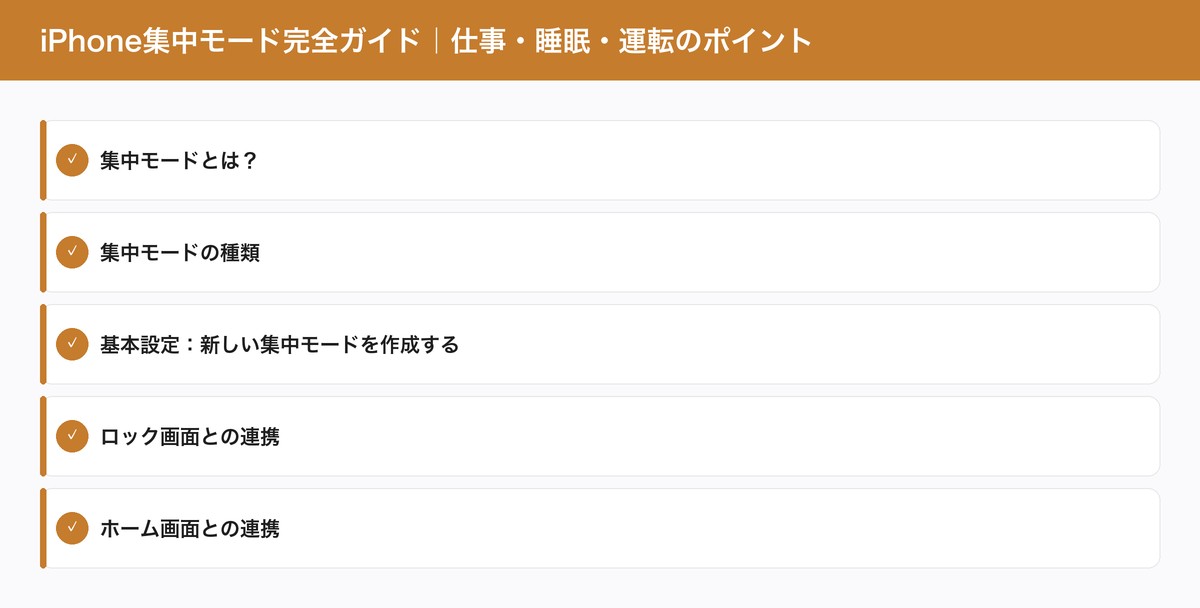
集中モードとは?
集中モードはiOS 15で導入された通知管理機能です。従来の「おやすみモード」を大幅に拡張し、場面ごとに通知のフィルタリングができるようになりました。
集中モードでできること
- 連絡先フィルター:特定の人からの通知だけ許可
- アプリフィルター:特定のアプリの通知だけ許可
- ロック画面の切り替え:集中モードごとに専用のロック画面
- ホーム画面の切り替え:仕事用・プライベート用のページを表示
- 自動切り替え:時間・場所・アプリで自動オン/オフ
- ステータス共有:メッセージアプリで「通知をオフにしている」ことを自動通知
集中モードの種類
iPhoneにはあらかじめテンプレートが用意されています。
| モード | 用途 | デフォルト設定 |
|---|---|---|
| おやすみモード | 睡眠時 | 全通知サイレント |
| 仕事 | 勤務中 | 仕事関連の連絡先・アプリのみ許可 |
| 睡眠 | 就寝時 | ヘルスケアの睡眠スケジュールと連動 |
| パーソナル | プライベート | 友人・家族の通知のみ許可 |
| 運転 | 運転中 | 自動返信機能つき |
| フィットネス | 運動中 | ワークアウト開始で自動オン |
| ゲーム | ゲームプレイ中 | ゲームアプリ起動で自動オン |
| 読書 | 読書中 | Kindleなど起動で自動オン |
| カスタム | 自由設定 | 自分で全て設定 |
基本設定:新しい集中モードを作成する
- 設定 → 集中モード
- 右上の「+」をタップ
- テンプレートを選択するか「カスタム」を選択
- 名前・アイコン・色を設定
- 「集中モードをカスタマイズ」をタップ
通知を許可する連絡先の設定
- 「連絡先」セクションで「通知を許可」を選択
- 「+追加」をタップ
- 集中モード中でも通知を受け取りたい人を選択
- 「繰り返しの着信を許可」をオンにすると、3分以内に2回目の着信は通知される(緊急時対応)
通知を許可するアプリの設定
- 「App」セクションで「通知を許可」を選択
- 「+追加」をタップ
- 集中モード中でも通知を表示したいアプリを選択
- 「即時通知を許可」をオンにすると、アプリが即時通知に設定した重要通知は表示される
ロック画面との連携
各集中モードに専用のロック画面を紐づけることで、集中モードを切り替えるだけでロック画面のデザインも変わります。
- ロック画面を長押しして編集モードに
- 使いたいロック画面の下にある「集中モード」をタップ
- 紐づけたい集中モードを選択
- そのロック画面に切り替えると自動で集中モードがオンになる
おすすめのロック画面設定
| 集中モード | おすすめ壁紙 | ウィジェット |
|---|---|---|
| 仕事 | シンプルな単色 | カレンダー・リマインダー |
| 睡眠 | 暗いトーンの壁紙 | アラーム・天気 |
| パーソナル | お気に入りの写真 | 写真・SNS |
| 運動 | アクティブなデザイン | ワークアウト・ヘルスケア |
ホーム画面との連携
集中モードごとに表示するホーム画面ページを選べます。
- 設定 → 集中モード → 対象のモードを選択
- 「画面をカスタマイズ」→「ホーム画面」
- 表示したいページを選択
例えば、仕事モードではSNSアプリのないページだけを表示し、パーソナルモードでは全ページを表示するなどの使い分けが可能です。
自動切り替え(スケジュール)の設定
集中モードの最大の便利ポイントは自動切り替えです。
時間で切り替え
- 集中モードの設定画面で「スケジュールを追加」
- 「時刻」を選択
- 開始時刻・終了時刻・曜日を設定
例:「平日9:00-18:00は仕事モード」「毎日22:00-7:00は睡眠モード」
場所で切り替え
- 「スケジュールを追加」→「場所」
- 住所を検索して場所を指定
- 到着時にオン、出発時にオフ
例:「会社に着いたら仕事モード」「ジムに着いたらフィットネスモード」
アプリで切り替え
- 「スケジュールを追加」→「App」
- トリガーにしたいアプリを選択
- アプリを開くとオン、閉じるとオフ
例:「Kindleを開いたら読書モード」「ゲームを開いたらゲームモード」
集中モードフィルター
iOS 16以降、集中モードは通知だけでなくアプリの表示内容もフィルタリングできます。
| アプリ | フィルター内容 |
|---|---|
| メール | 特定のアカウントのメールだけ表示 |
| カレンダー | 特定のカレンダーだけ表示 |
| メッセージ | 許可した連絡先のスレッドだけ表示 |
| Safari | 特定のタブグループだけ表示 |
仕事モード中は仕事用メールアカウントだけを表示し、プライベートのメールは非表示にするといった使い方ができます。
集中モードステータスの共有
集中モード中にメッセージが届いた場合、送信者に「〇〇さんは通知をオフにしています」と自動表示されます。
- 集中モードの設定で「集中モード状況」をオン
- 送信者には「通知をオフにしています」と表示される
- 送信者は「それでも通知する」をタップして緊急連絡が可能
iPhone 17 / iOS 26の集中モード新機能
- Apple Intelligenceインテリジェント通知:AIが通知の重要度を判断し、集中モード中でも重要なものだけ表示
- 集中モードの提案:使用パターンを学習して新しい集中モードを自動提案
- Apple Watch連携強化:Apple Watchの文字盤も集中モードに連動
- CarPlay連携:運転モードがCarPlayと完全連動
おすすめの集中モード設定例
仕事モード
- 許可連絡先:上司・同僚・取引先
- 許可アプリ:メール・Slack・Teams・電話
- スケジュール:平日 9:00-18:00
- ロック画面:シンプル(カレンダーウィジェット)
睡眠モード
- 許可連絡先:家族のみ(緊急時)
- 許可アプリ:なし
- スケジュール:毎日 22:00-7:00
- ロック画面:暗いトーン(アラームウィジェット)
勉強モード(カスタム)
- 許可連絡先:なし
- 許可アプリ:タイマーのみ
- トリガー:学習アプリ起動
- ホーム画面:SNSアプリのないページのみ表示
詳しくはAppleサポート:通知の管理もご確認ください。
iPhoneの基本的な設定手順については、iPhone初期設定の完全ガイドもあわせてご覧ください。
よくある質問(FAQ)
iPhoneの設定がわからない時はどうすればいい?
設定アプリ内の検索機能を使えば、キーワードで目的の設定項目を素早く見つけられます。また、Appleサポートアプリをインストールすれば、チャットや電話でAppleの専門スタッフに相談できます。
iPhoneのデータは安全ですか?
iPhoneはハードウェアレベルの暗号化、Face ID/Touch IDによる生体認証、iCloudキーチェーンなど多層のセキュリティを備えています。定期的なiOSアップデートでセキュリティパッチも適用されます。
古いiPhoneから新しいiPhoneへのデータ移行は簡単?
クイックスタート機能を使えば、古いiPhoneと新しいiPhoneを近づけるだけでデータ移行が完了します。Wi-Fi環境があれば約20-30分で完了し、アプリ・写真・設定がそのまま引き継がれます。
よくある質問(FAQ)
iPhoneの設定がわからない時はどうすればいい?
設定アプリ内の検索機能を使えば、キーワードで目的の設定項目を素早く見つけられます。また、Appleサポートアプリをインストールすれば、チャットや電話でAppleの専門スタッフに相談できます。
iPhoneのデータは安全ですか?
iPhoneはハードウェアレベルの暗号化、Face ID/Touch IDによる生体認証、iCloudキーチェーンなど多層のセキュリティを備えています。定期的なiOSアップデートでセキュリティパッチも適用されます。
古いiPhoneから新しいiPhoneへのデータ移行は簡単?
クイックスタート機能を使えば、古いiPhoneと新しいiPhoneを近づけるだけでデータ移行が完了します。Wi-Fi環境があれば約20-30分で完了し、アプリ・写真・設定がそのまま引き継がれます。
<
コメント