MacのウェブカメラとしてiPhoneを使えるContinuity Camera(接続カメラ)機能は、Appleが2022年に導入した革新的な機能です。iPhoneの高性能カメラを活用することで、MacBookやiMacに内蔵された標準ウェブカメラより遥かに高品質な映像でビデオ会議やライブ配信が行えます。2026年現在もこの機能は多くのビジネスパーソンや配信者に愛用されています。この記事では設定手順から活用テクニックまで詳しく解説します。
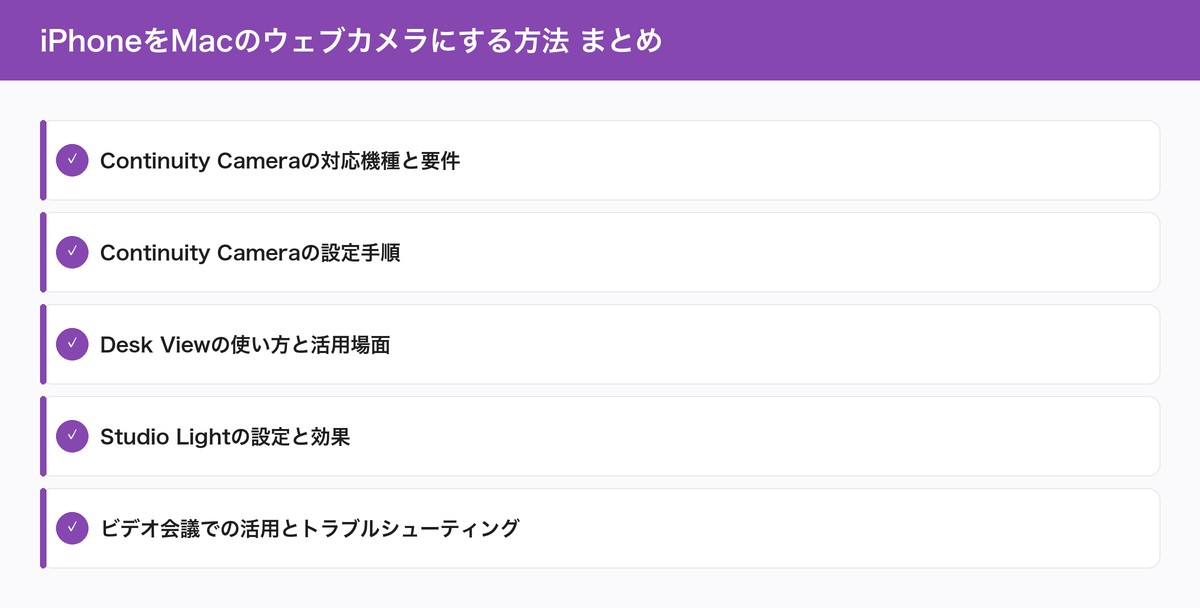
Continuity Cameraの対応機種と要件
Continuity Cameraを利用するには、iPhoneとMacの両方が対応機種である必要があります。iPhone側の対応機種はiPhone 12以降(iOS 16以降が必要)です。Mac側はmacOS Ventura(13.0)以降にアップデートされたMacであれば基本的に対応しています。また、iPhoneとMacが同じApple IDでサインインしていること、両デバイスでWi-FiとBluetoothがオンになっていることが必要です。有線接続する場合はLightningまたはUSB-CケーブルでiPhoneとMacを接続するとより安定した映像が得られます。マウントについては、MagSafe対応の専用マウントを使用することで、MacBookのディスプレイ上部にiPhoneを安定して固定できます。BelkinやMomaxなど多くのメーカーから専用マウントが販売されています。
Continuity Cameraの設定手順
設定は非常に簡単です。まず、iPhoneとMacが同じApple IDにサインインし、Wi-FiとBluetoothがオンになっていることを確認します。次に、MacでビデオアプリやFaceTimeなどのカメラを使用するアプリを起動します。アプリのビデオ入力設定を確認すると、接続されているiPhoneの名前(例:「Takeshiのつ iPhone 15 Pro」)がカメラの選択肢として表示されるはずです。FaceTimeの場合は「ビデオ」メニューから選択できます。ZoomやMicrosoft Teamsなどのビデオ会議アプリでも同様に、設定のビデオカメラ選択でiPhoneを選択するだけでウェブカメラとして機能します。初回設定後は、MacでそのアプリとiPhoneが近くにあれば自動的に接続されるようになります。
Desk Viewの使い方と活用場面
Continuity CameraのDeskView(デスクビュー)機能は、iPhoneの超広角カメラを使って机の上を真上から見たような映像を生成する独自機能です。料理の手順、書き物やスケッチの過程、商品の詳細説明など、手元の作業を見せながら説明するシーンで非常に効果的です。Desk Viewを使用するには、FaceTimeまたは対応するビデオ会議アプリで「Desk Viewウィンドウ」を表示します。iPhoneをMacの画面上部に取り付けた状態で、前面カメラと机の間の角度が適切になるよう調整することで、正面の顔と机の上を同時に映すことができます。オンライン授業やチュートリアル動画の制作、セミナー配信など教育系コンテンツでの利用が特に適しています。設定画面からズームや明るさを調整することで、映したいエリアを最適化できます。
Studio Lightの設定と効果
Studio Light(スタジオライト)はContinuity Cameraの特別なポートレートライト機能で、照明が不十分な環境でもプロのスタジオ照明のような自然で美しい人物映像を生成します。この機能はiPhone 12以降で利用可能で、AI処理によって顔を明るく照らしながら背景を暗くする効果を生み出します。FaceTimeや対応するビデオ会議アプリの映像コントロール設定から「スタジオライト」をオンにするだけで有効になります。夜間の在宅ワークやオンライン会議で照明が足りない場合に特に有効で、専用の照明機材がなくても映像品質を大幅に向上させることができます。ビデオ会議での印象向上や、ライブ配信での映像品質改善に役立ちます。ポートレートモードの背景ぼかし機能と組み合わせることで、まさにスタジオ撮影のような高品質な映像を手軽に実現できます。
ビデオ会議での活用とトラブルシューティング
Zoom・Microsoft Teams・Google Meet・Webexなどの主要ビデオ会議アプリ全てにContinuity Cameraは対応しています。設定方法はどのアプリも共通で、カメラの入力デバイスとしてiPhoneを選択するだけです。接続が不安定な場合は、まずBluetoothとWi-Fiをオフにしてから再度オンにすることで接続がリセットされ、改善されることが多いです。USBケーブルで有線接続に切り替えることも接続安定化に有効です。iPhoneがスリープ状態になると接続が切れることがあるため、iPhoneの「設定」→「画面表示と明るさ」→「自動ロック」を「しない」に設定しておくか、撮影中は定期的に画面を確認することをおすすめします。また、iPhoneの充電が少なくなると自動的に接続が切れることがあるため、長時間のビデオ会議では充電しながら使用することを推奨します。
Continuity Cameraをさらに活用するには
Continuity CameraはFaceTimeとの組み合わせで特に多くの機能が利用可能です。FaceTime通話中にContinuity Cameraを使用すると、「センターフレーム」機能が自動的に人物を追尾して画面の中心に保ってくれます。動きながら話している場合でも常にきれいに映像に収まるため、ビジネスプレゼンテーションや運動しながらの配信などに便利です。また、ReactionエフェクトもContinuity Camera利用時に使用でき、親指を立てるジェスチャーで映像に花火のエフェクトが追加されるなど、FaceTimeを楽しく演出できます。OBSやStreamlabsなどの配信ソフトと組み合わせることで、高品質なiPhoneカメラを使ったライブ配信も実現できます。Continuity Cameraに対応したサードパーティアプリも増え続けており、映像配信の可能性がさらに広がっています。
詳しくはApple公式:Macもご確認ください。
お使いのiPhoneで利用できるiOSの最新機能については、iOS 26の新機能まとめ15選|対応機種一覧とアップデート方法もあわせてご覧ください。
まとめ
Continuity CameraはiPhoneとMacを持つユーザーにとって、追加コストゼロで高品質なウェブカメラ環境を実現できる優れた機能です。設定も簡単で、一度セットアップすれば自動的にiPhoneをウェブカメラとして認識します。Desk ViewやStudio Lightといった独自機能を活用することで、ビデオ会議や配信の映像品質を大幅に向上させることができます。ぜひContinuity Cameraを活用して、オンラインコミュニケーションをより豊かなものにしてください。


コメント