iPhoneのデータを守るには、iCloud・Mac・PCの3種類のバックアップ方法を状況に応じて使い分けることが重要です。
iPhoneのバックアップは万が一のデータ消失や機種変更時に欠かせない作業です。この記事では、iCloud・Mac・PCの3つのバックアップ方法を、初心者にもわかりやすく解説します。
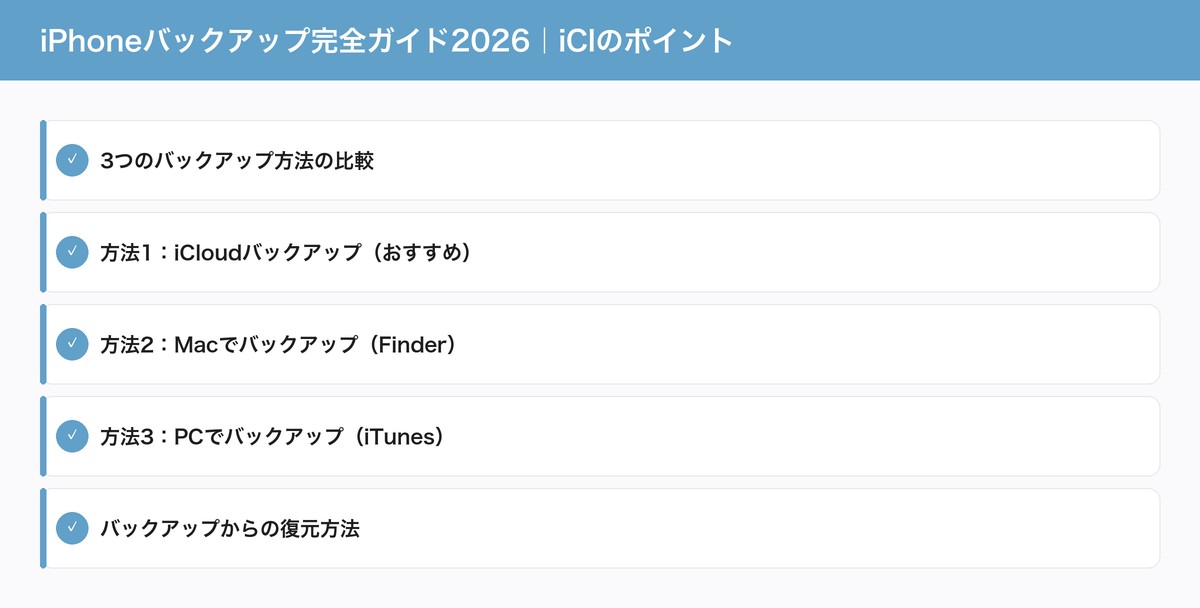
3つのバックアップ方法の比較
| 方法 | 必要なもの | 保存先 | メリット | デメリット |
|---|---|---|---|---|
| iCloud | Wi-Fi | Apple サーバー | 自動・簡単 | 容量制限(無料5GB) |
| Mac(Finder) | Mac + ケーブル | Macの内蔵ストレージ | 無料・高速 | Mac必要 |
| PC(iTunes) | PC + ケーブル | PCの内蔵ストレージ | 無料・暗号化対応 | iTunes必要 |
方法1:iCloudバックアップ(おすすめ)
最も手軽で確実な方法です。Wi-Fi環境があれば自動でバックアップされます。
iCloudバックアップの設定手順
- 設定アプリを開く
- 上部の自分の名前をタップ
- iCloudをタップ
- iCloudバックアップをタップ
- 「このiPhoneをバックアップ」をオンにする
- 「今すぐバックアップを作成」をタップ
自動バックアップの条件
以下の3つの条件が揃うと、毎日自動でバックアップされます。
- Wi-Fiに接続中
- 充電器に接続中
- 画面がロックされている
つまり、夜寝る時に充電しておけば自動でバックアップが作成されます。
iCloudストレージのプラン
| プラン | 月額 | おすすめな人 |
|---|---|---|
| 5GB | 無料 | 写真・動画が少ない人 |
| 50GB | 130円 | 1台のiPhoneだけ使う人 |
| 200GB | 400円 | 写真をたくさん撮る人 |
| 2TB | 1,300円 | 家族共有・複数デバイス |
| 6TB | 3,900円 | 動画クリエイター |
| 12TB | 7,900円 | プロ用途 |
方法2:Macでバックアップ(Finder)
macOS Catalina以降ではFinderでiPhoneをバックアップします。
バックアップ手順
- iPhoneをMacにUSBケーブルで接続
- Finderを開く
- サイドバーでiPhoneのデバイス名をクリック
- 「信頼」をクリック(初回接続時はiPhone側でも「信頼」をタップ)
- 「iPhone内のすべてのデータをこのMacにバックアップ」を選択
- 「ローカルのバックアップを暗号化」にチェックを入れる(重要)
- パスワードを設定(忘れると復元できません)
- 「今すぐバックアップ」をクリック
暗号化バックアップの利点
- パスワード(Safari、Wi-Fi、メール等)が保存される
- ヘルスケアデータが保存される
- HomeKitデータが保存される
- 復元時にパスワードの再入力が不要
方法3:PCでバックアップ(iTunes)
Windows PCではiTunesを使用します。
バックアップ手順
- iTunesを最新版にアップデート(Microsoft Storeまたは apple.com からダウンロード)
- iPhoneをPCにUSBケーブルで接続
- iTunesにiPhoneのアイコンが表示されたらクリック
- 「概要」タブを選択
- 「このコンピュータ」にバックアップを選択
- 「ローカルのバックアップを暗号化」にチェック
- 「今すぐバックアップ」をクリック
バックアップからの復元方法
iCloudバックアップからの復元
- 新しいiPhone(または初期化したiPhone)の初期設定を開始
- 「Appとデータ」画面で「iCloudバックアップから復元」を選択
- Apple IDでサインイン
- 復元したいバックアップを選択(日付を確認)
- 復元が開始される(データ量に応じて30分〜数時間)
- 復元完了後、アプリのダウンロードが自動で開始
Mac/PCバックアップからの復元
- iPhoneをMac/PCに接続
- Finder(Mac)またはiTunes(PC)を開く
- 「バックアップを復元」をクリック
- 復元したいバックアップを選択
- 暗号化している場合はパスワードを入力
- 復元完了まで待つ(通常15〜45分)
バックアップの確認と管理
iCloudバックアップの確認
- 設定 → 自分の名前 → iCloud
- 「アカウントのストレージを管理」をタップ
- 「バックアップ」をタップ
- デバイス名をタップして最終バックアップ日時とサイズを確認
バックアップ対象の選択
iCloudストレージを節約するために、バックアップに含めるアプリを選択できます。
- 設定 → 自分の名前 → iCloud → iCloudバックアップ
- バックアップ不要なアプリのトグルをオフ
- ゲームや動画アプリなど大きなデータを除外するとストレージ節約に
Mac/PCバックアップの場所
| OS | 保存場所 |
|---|---|
| macOS | ~/Library/Application Support/MobileSync/Backup/ |
| Windows | %APPDATA%\Apple Computer\MobileSync\Backup\ |
バックアップのトラブル対処法
iCloudバックアップが失敗する場合
- ストレージ不足:不要なバックアップを削除するか、プランをアップグレード
- Wi-Fiが不安定:別のWi-Fiに接続してみる
- iCloudからサインアウト→サインインで解決することが多い
- iOS最新版にアップデートしてから再試行
Mac/PCバックアップが失敗する場合
- ケーブルを交換(純正またはMFi認証ケーブルを使用)
- iTunes/Finderを最新版にアップデート
- PC/Macのストレージに十分な空き容量があるか確認
- 以前のバックアップを削除してから再試行
バックアップのベストプラクティス
- ✅ iCloudとMac/PC両方でバックアップ(二重保護)
- ✅ 暗号化バックアップを有効にする(パスワード・健康データ保護)
- ✅ 機種変更前は必ず手動バックアップを実行
- ✅ 月1回はバックアップの日時を確認
- ✅ 暗号化パスワードは絶対に忘れない場所に記録
詳しくはAppleサポート:iCloudストレージを管理するもご確認ください。
よくある質問(FAQ)
iPhoneの設定がわからない時はどうすればいい?
設定アプリ内の検索機能を使えば、キーワードで目的の設定項目を素早く見つけられます。また、Appleサポートアプリをインストールすれば、チャットや電話でAppleの専門スタッフに相談できます。
iPhoneのデータは安全ですか?
iPhoneはハードウェアレベルの暗号化、Face ID/Touch IDによる生体認証、iCloudキーチェーンなど多層のセキュリティを備えています。定期的なiOSアップデートでセキュリティパッチも適用されます。
古いiPhoneから新しいiPhoneへのデータ移行は簡単?
クイックスタート機能を使えば、古いiPhoneと新しいiPhoneを近づけるだけでデータ移行が完了します。Wi-Fi環境があれば約20-30分で完了し、アプリ・写真・設定がそのまま引き継がれます。
よくある質問(FAQ)
iPhoneの設定がわからない時はどうすればいい?
設定アプリ内の検索機能を使えば、キーワードで目的の設定項目を素早く見つけられます。また、Appleサポートアプリをインストールすれば、チャットや電話でAppleの専門スタッフに相談できます。
iPhoneのデータは安全ですか?
iPhoneはハードウェアレベルの暗号化、Face ID/Touch IDによる生体認証、iCloudキーチェーンなど多層のセキュリティを備えています。定期的なiOSアップデートでセキュリティパッチも適用されます。
古いiPhoneから新しいiPhoneへのデータ移行は簡単?
クイックスタート機能を使えば、古いiPhoneと新しいiPhoneを近づけるだけでデータ移行が完了します。Wi-Fi環境があれば約20-30分で完了し、アプリ・写真・設定がそのまま引き継がれます。
<

コメント