
「AirDropってどうやって使うの?」「AirDropで送れないんだけど、何が原因?」と困っていませんか?
AirDropは、iPhone・iPad・Mac間で写真・動画・ファイルをワイヤレスで瞬時に送れるApple独自の機能。メールやLINEを使わずに、高画質のまま簡単にデータをやり取りできます。
この記事では、AirDropの基本的な使い方から、送れない時のトラブル対処法までわかりやすく解説します。iOS 26の最新機能「NameDrop」についても紹介。
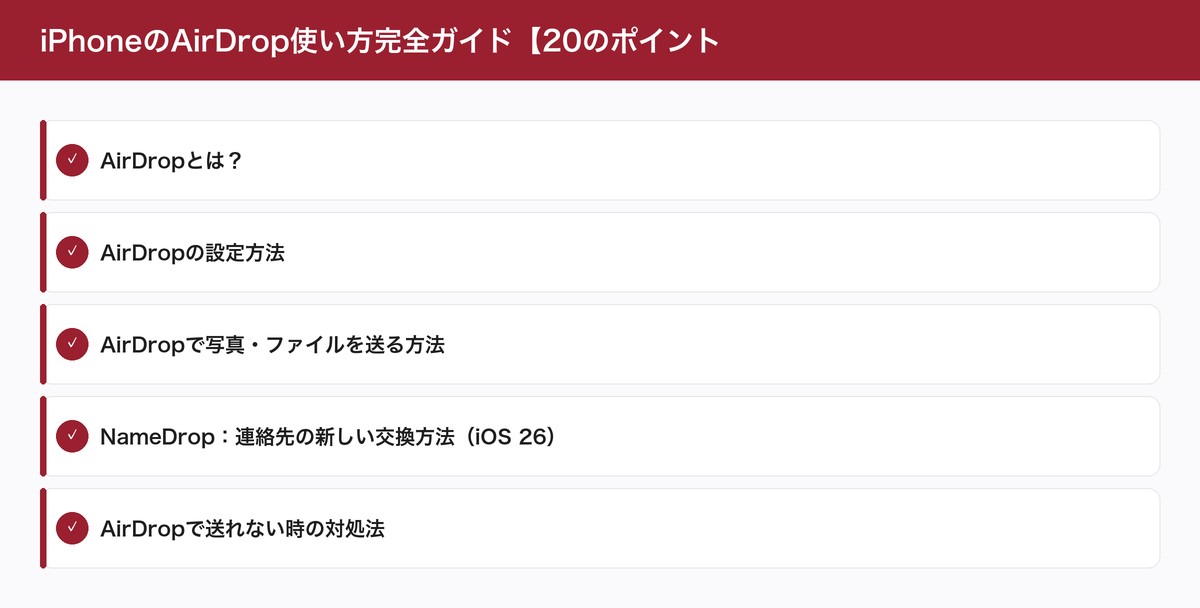
AirDropとは?
AirDropは、Apple製デバイス同士でファイルを無線転送する機能です。Wi-FiとBluetoothを使って、近くにあるデバイスに直接データを送れます。
AirDropの特徴
- 高速転送 — Wi-Fi Direct技術で、大容量の動画も数秒で送信
- 画質劣化なし — 元の画質・解像度のまま転送(LINEのように圧縮されない)
- 通信料ゼロ — Wi-FiとBluetoothを使うため、モバイルデータ通信を消費しない
- 暗号化通信 — TLS暗号化でセキュリティも安心
- アプリ不要 — iPhoneに標準搭載。追加アプリのインストール不要
AirDropで送れるもの
| 種類 | 例 |
|---|---|
| 写真・動画 | カメラロールの写真、4K動画、Live Photos |
| ファイル | PDF、Word、Excel、Pages、Numbers |
| リンク | SafariのWebページURL |
| 連絡先 | 連絡先カード(vCard) |
| 位置情報 | マップの場所 |
| アプリ | App Storeのアプリリンク |
| メモ | メモアプリの内容 |
| ボイスメモ | 録音ファイル |
AirDropの設定方法
AirDropを使う前に、受信設定を確認しましょう。
コントロールセンターから設定
- 画面右上から下にスワイプしてコントロールセンターを開く
- 左上のネットワーク設定パネル(Wi-Fi・Bluetooth・機内モードのあるエリア)を長押し
- AirDropのアイコンをタップ
- 受信設定を選択:
- 受信しない — AirDropを無効化
- 連絡先のみ — 連絡先に登録している人からのみ受信(推奨)
- すべての人(10分間) — 近くにいる全員から受信可能(一時的)
設定アプリから設定
- 「設定」アプリを開く
- 「一般」をタップ
- 「AirDrop」をタップ
- 受信設定を選択
AirDropで写真・ファイルを送る方法
iPhone → iPhone(または iPad・Mac)
- 送りたいファイルを開く — 写真アプリで写真を選択するなど
- 共有ボタン(□↑)をタップ
- AirDropの行に表示される相手のアイコンをタップ
- 相手のiPhoneに通知が表示される → 「受け入れる」をタップで完了
複数の写真をまとめて送る
- 写真アプリで「選択」をタップ
- 送りたい写真を複数タップして選択
- 共有ボタン(□↑)をタップ
- AirDropで相手を選択 → まとめて転送
100枚以上の写真でも一度に送れます。旅行の写真を友達に共有する時に便利ですね。
SafariのWebページを送る
- Safariで送りたいページを開く
- 共有ボタン(□↑)をタップ
- AirDropで相手を選択 → 相手のSafariでそのページが開く
NameDrop:連絡先の新しい交換方法(iOS 26)
iOS 17で追加されたNameDropは、iPhoneを近づけるだけで連絡先を交換できる機能。iOS 26でさらに改良されています。
NameDropの使い方
- 2台のiPhoneの上部を近づける(数センチ以内)
- 画面にお互いの連絡先カードが表示される
- 「共有」をタップすると連絡先が交換される
名刺交換のように手軽に連絡先を共有できます。ビジネスシーンでも活用してみてください。
AirDropで送れない時の対処法
「AirDropで相手が表示されない」「送信に失敗する」場合の対処法をまとめました。
対処法1:Wi-FiとBluetoothを確認
AirDropはWi-FiとBluetoothの両方がオンである必要があります。送信側・受信側どちらも確認してください。
- コントロールセンターを開く
- Wi-FiとBluetoothがオン(アイコンが青色)か確認
- 機内モードがオフであることを確認
対処法2:AirDropの受信設定を確認
受信側が「受信しない」になっている可能性があります。「すべての人」に変更して再度試してください。連絡先に登録されていない相手には「連絡先のみ」では表示されません。
対処法3:距離を確認
AirDropの有効範囲は約9メートル以内。壁を挟むと電波が弱くなるので、なるべく近い場所で試してください。
対処法4:インターネット共有をオフ
テザリング(インターネット共有)がオンになっていると、AirDropが使えないことがあります。
- 「設定」→「インターネット共有」
- 「ほかの人の接続を許可」をオフ
対処法5:デバイスを再起動
上記を全て試してもダメな場合は、両方のデバイスを再起動してみてください。再起動後にWi-FiとBluetoothをオンにしてからAirDropを試してみましょう。
対処法6:iCloudにサインインしているか確認
「連絡先のみ」でAirDropを使う場合、送信側・受信側の両方がiCloudにサインインしている必要があります。「設定」の一番上でApple Accountを確認してください。
対処法7:ソフトウェアアップデート
古いiOSバージョンでは互換性の問題が出ることがあります。「設定」→「一般」→「ソフトウェアアップデート」で最新のiOS 26にアップデートしてください。
AirDropの便利な活用シーン
写真の共有
旅行やイベントで撮った写真を、画質を落とさずにその場で友達に送れます。LINEだと圧縮されてしまいますが、AirDropなら元の高画質のまま。Live Photosも動きを保ったまま転送できます。
Mac⇔iPhone間のファイル転送
Macで作成した書類をiPhoneに送ったり、iPhoneで撮った写真をMacに取り込んだり。ケーブル接続なしで手軽にやり取りできます。iPhone × Mac連携ガイドもあわせて参照してください。
パスワードの共有(iOS 26)
iOS 26では、保存済みのWi-FiパスワードをAirDropで共有できます。友人が自宅に遊びに来た時、Wi-Fiパスワードを口頭で伝える手間が省けます。
AirDropのセキュリティ対策
- 普段は「連絡先のみ」に設定(知らない人からの受信を防ぐ)
- 「すべての人」は必要な時だけ一時的にオン(10分で自動オフ)
- 不審なファイルが届いたら「辞退」をタップ
- NameDropが不要なら無効化しておく
詳しいセキュリティ設定はiPhoneセキュリティ完全ガイドをご覧ください。
詳しくはAppleサポート:AirDropの使い方もご確認ください。
iPhoneの基本的な設定手順については、iPhone初期設定の完全ガイドもあわせてご覧ください。
よくある質問(FAQ)
iPhoneの設定がわからない時はどうすればいい?
設定アプリ内の検索機能を使えば、キーワードで目的の設定項目を素早く見つけられます。また、Appleサポートアプリをインストールすれば、チャットや電話でAppleの専門スタッフに相談できます。
iPhoneのデータは安全ですか?
iPhoneはハードウェアレベルの暗号化、Face ID/Touch IDによる生体認証、iCloudキーチェーンなど多層のセキュリティを備えています。定期的なiOSアップデートでセキュリティパッチも適用されます。
古いiPhoneから新しいiPhoneへのデータ移行は簡単?
クイックスタート機能を使えば、古いiPhoneと新しいiPhoneを近づけるだけでデータ移行が完了します。Wi-Fi環境があれば約20-30分で完了し、アプリ・写真・設定がそのまま引き継がれます。


コメント