iPhoneには様々なアクセシビリティ(使いやすさ向上)設定が搭載されており、年齢や身体的な状況に関わらず、より快適にiPhoneを使えるよう工夫されています。文字が小さくて読みづらい、手が不自由で操作しにくい、明るい画面が目に辛い、といった悩みを持つ方に向けて、iOSのアクセシビリティ設定を活用することで多くの問題を解消できます。この記事では、特に多くの方に役立つアクセシビリティ設定を厳選してご紹介します。
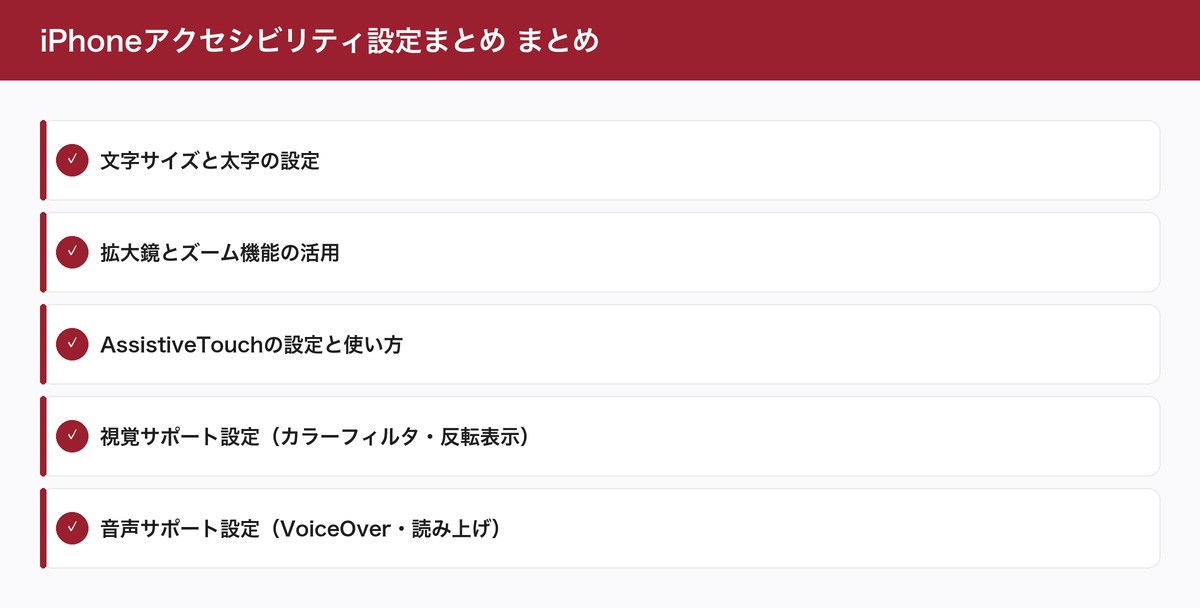
- 文字サイズと太字の設定
- 拡大鏡とズーム機能の活用
- AssistiveTouchの設定と使い方
- 視覚サポート設定(カラーフィルタ・反転表示)
- 音声サポート設定(VoiceOver・読み上げ)
- タッチの感度とジェスチャー設定 タッチ操作の感度や反応速度を調整できる設定もあります。「設定」→「アクセシビリティ」→「タッチ」→「タッチの調整」では、タップを認識するための最短保持時間や、指を動かしても誤タップとみなされない範囲を設定できます。手の震えや意図しないタップが多い方に有効です。「タッチ」メニュー内の「3Dタッチと触覚タッチ」では、長押しを認識するまでの時間を「速い」「中くらい」「遅い」から選べます。長押し操作が難しい方は「遅い」に設定することで操作が楽になります。「背面タップ」機能では、iPhoneの背面を2回または3回タップすることで、指定したアクション(スクリーンショット・音量変更・アプリ起動など)を実行できる便利な機能です。ケースを装着していても有効な場合が多く、多くのユーザーに活用されています。 詳しくはAppleサポート:iOSもご確認ください。 iPhoneの基本的な設定手順については、iPhone初期設定の完全ガイドもあわせてご覧ください。 まとめ
- 関連記事
文字サイズと太字の設定
iPhoneで最もよく使われるアクセシビリティ設定の一つが、文字サイズの変更です。「設定」→「アクセシビリティ」→「画面表示とテキストサイズ」から「さらに大きなテキスト」をオンにし、スライダーで希望の文字サイズを選択します。この設定は対応しているほとんどのアプリに反映されます。また「太字テキスト」をオンにすることで文字が太くなり、細い文字が見づらい方や画面の文字がにじんで見える方に効果的です。加えて「コントラストを上げる」「透明度を下げる」設定により、画面の視認性をさらに向上させることができます。iOS 18以降(iOS 26を含む)ではコントロールセンターに文字サイズ変更ボタンを追加できるようになったため、状況に応じてすばやく文字サイズを変更することが可能です。目が疲れやすい方や高齢のご家族がいる方にも、これらの設定をお伝えするとよいでしょう。
拡大鏡とズーム機能の活用
iPhoneには画面を拡大して表示する「ズーム」機能と、カメラを使って小さな文字や物を大きく見る「拡大鏡」機能があります。「ズーム」機能を有効にするには「設定」→「アクセシビリティ」→「ズーム」をオンにします。有効にすると、3本指で画面をダブルタップすることでズームイン・アウトができます。3本指でドラッグすると表示エリアを移動できます。ズームの倍率は1.2倍〜15倍まで設定可能です。「拡大鏡」はカメラを使った虫眼鏡機能で、「設定」→「アクセシビリティ」→「拡大鏡」をオンにすると、iPhone背面カメラで撮影した映像をリアルタイムで拡大表示できます。薬の説明書、商品の小さな文字、レシートの確認など、日常の様々なシーンで活用できます。iOS 18以降では拡大鏡アプリにルーペ機能が強化され、より見やすくなっています。
AssistiveTouchの設定と使い方
AssistiveTouchは、画面上に仮想ボタンを表示することで、物理ボタンの操作が難しい方や片手操作をしやすくしたい方に役立つ機能です。「設定」→「アクセシビリティ」→「タッチ」→「AssistiveTouch」をオンにすると、画面上に丸いフローティングボタンが表示されます。このボタンをタップするとメニューが開き、ホーム画面に戻る、音量調節、スクリーンショット撮影、Siri呼び出しなどをワンタップで実行できます。ホームボタンがないiPhone XS以降のモデルでも、AssistiveTouchを使って以前のホームボタンと同様の操作が可能です。サイドボタンを押しにくい場合も、AssistiveTouchから電源オフ・スリープを操作できます。メニューの内容は自由にカスタマイズできるため、よく使う機能だけを登録しておくと便利です。フローティングボタンは透明度を調整することができ、邪魔にならない程度に設定しておくのがおすすめです。
視覚サポート設定(カラーフィルタ・反転表示)
色覚多様性のある方や、特定の色が見えにくい方に向けたカラーフィルタ機能があります。「設定」→「アクセシビリティ」→「画面表示とテキストサイズ」→「カラーフィルタ」をオンにすると、赤/緑色弱、青/黄色弱などに対応したフィルタを適用できます。また、画面の色を反転表示する「カラーを反転」機能では、ダークモードとは異なる形で画面を見やすくできます。「スマート反転」は画像・動画を除いた画面の色を反転させるため、通常のアプリ操作が快適になります。「ホワイトポイントを下げる」設定では最大輝度を制限できるため、最低輝度でも画面が明るすぎると感じる方に効果的です。夜間や就寝前に目への刺激を和らげる「Night Shift」(ブルーライト軽減)と組み合わせることで、さらに快適な表示環境を作れます。
音声サポート設定(VoiceOver・読み上げ)
目が不自由な方や画面が見えにくい方向けには、VoiceOver(ボイスオーバー)機能が用意されています。VoiceOverをオンにすると、画面上のテキストやボタンをタップすると音声で内容を読み上げてくれます。「設定」→「アクセシビリティ」→「VoiceOver」から有効にできます。VoiceOverほど本格的でなくてもよい場合は「スピーチ」機能が便利です。「画面の読み上げ」を有効にすると、2本指で上から下にスワイプするだけで画面全体のテキストを音声読み上げできます。選択したテキストだけを読み上げる「選択範囲の読み上げ」機能もあります。Webページや電子書籍の読み上げに活用することで、目を使わずにiPhoneから情報を得られます。読み上げ速度や声の種類も変更できるため、聞きやすい設定を見つけましょう。
タッチの感度とジェスチャー設定 タッチ操作の感度や反応速度を調整できる設定もあります。「設定」→「アクセシビリティ」→「タッチ」→「タッチの調整」では、タップを認識するための最短保持時間や、指を動かしても誤タップとみなされない範囲を設定できます。手の震えや意図しないタップが多い方に有効です。「タッチ」メニュー内の「3Dタッチと触覚タッチ」では、長押しを認識するまでの時間を「速い」「中くらい」「遅い」から選べます。長押し操作が難しい方は「遅い」に設定することで操作が楽になります。「背面タップ」機能では、iPhoneの背面を2回または3回タップすることで、指定したアクション(スクリーンショット・音量変更・アプリ起動など)を実行できる便利な機能です。ケースを装着していても有効な場合が多く、多くのユーザーに活用されています。 詳しくはAppleサポート:iOSもご確認ください。 iPhoneの基本的な設定手順については、iPhone初期設定の完全ガイドもあわせてご覧ください。 まとめ
iPhoneのアクセシビリティ設定は、ハンディキャップのある方だけでなく、使いにくさを感じる全ての方に役立つ機能が揃っています。文字サイズ変更・太字・ズーム機能は多くの方にすぐ役立ちますし、AssistiveTouchや背面タップは操作の幅を広げてくれます。自分に合った設定を見つけることで、iPhoneがさらに使いやすくなります。ご家族や友人にもアクセシビリティ設定を紹介して、快適なiPhoneライフを広めてください。
関連記事
- iPhoneの通知設定完全ガイド【2026年最新】通知を整理して集中力を取り戻す方法
- iPhoneスクリーンタイムの使い方完全ガイド【2026年最新】子どものスマホ制限も解説
- iPhone 17eのスペック・価格・レビュー【2026年3月発売】Apple Intelligence対応の注目モデル
- iPhoneセキュリティ完全ガイド【2026年最新】詐欺・ハッキング・情報漏えいから身を守る設定
- iPhoneで海外旅行するときのSIM・eSIM設定ガイド【2026年最新】
- iPhoneのマナーモード・消音設定の使い方
- iPhoneカメラのおすすめ設定完全ガイド
- iPhoneヘルスケアアプリの設定・活用方法
- iPhoneのファミリー共有設定・使い方ガイド
- iPhoneキーボード設定・カスタマイズ方法
けい
Apple Tips Blog 運営者。iPhone・iPad・Macを10年以上使用し、Apple製品の使い方や格安SIM・光回線の比較情報を発信中。実機検証に基づいた正確な情報をお届けします。


コメント