iPadとMacBookは価格帯が重なるため比較されがちですが、手書きメモや外出時の携帯性が重要ならiPad、コーディングや動画編集が多いならMacBookが適しています。
2026年は選択肢がさらに豊富になりました。iPad側はiPad Pro M5(発売済み)、iPad Air M4、iPad 第12世代。MacBook側はMacBook Pro M5(発売済み)、MacBook Air M5、さらに話題の格安MacBookまで揃っています。
「なんとなくiPadのほうが安いから」「MacBookのほうがプロっぽいから」——そんな曖昧な理由で選ぶと、後悔する可能性が高いです。大切なのは自分が何に使うか。この記事では、全モデルの比較と用途別おすすめを徹底解説します。
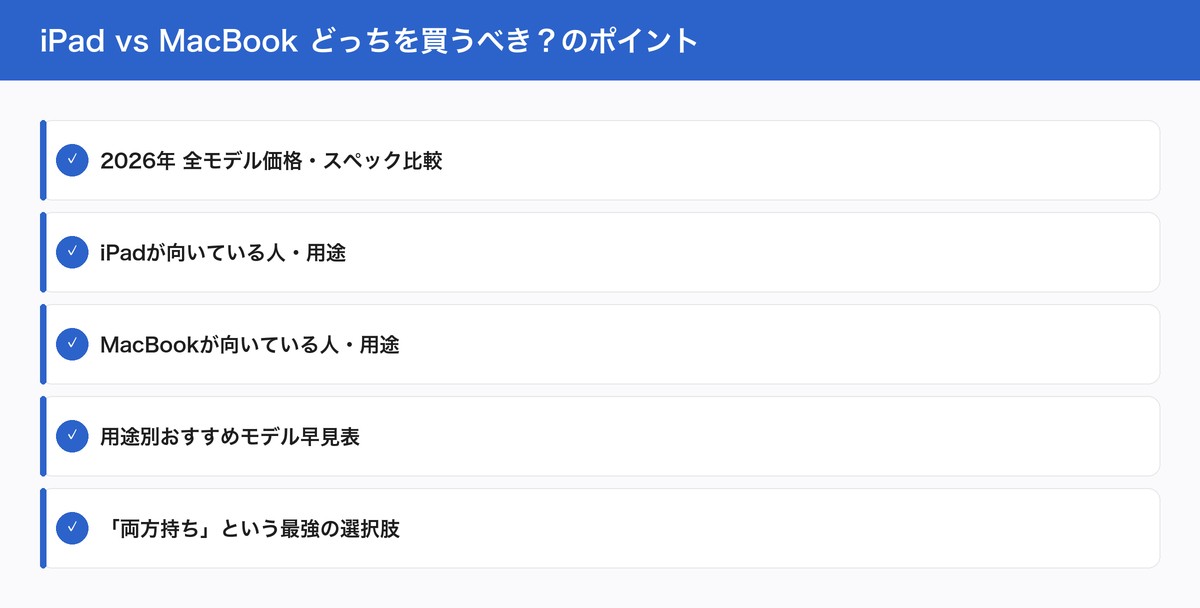
2026年 全モデル価格・スペック比較
まずは現行の全モデルを一覧で比較しましょう。価格は米ドル表記ですが、日本円ではおおよそ1ドル=150円前後で換算してください。
| モデル | チップ | 画面サイズ | 価格帯 | AI対応 | おすすめ対象 |
|---|---|---|---|---|---|
| iPadシリーズ | |||||
| iPad 第12世代 | A18 | 10.9インチ LCD | $349〜 | 対応 | 入門・動画視聴 |
| iPad Air M4 | M4 | 11/13インチ LCD | $599〜 | 対応 | 大学生・クリエイター |
| iPad Pro M5 | M5 | 11/13インチ OLED | $999〜 | 対応 | プロイラストレーター |
| MacBookシリーズ | |||||
| 格安MacBook | A18 Pro | 12.9インチ | $699〜 | 対応 | 学生・サブ機 |
| MacBook Air M5 | M5 | 13.6/15.3インチ | $1,099〜 | 対応 | ビジネス・万能型 |
| MacBook Pro M5 Pro | M5 Pro | 14/16インチ | $1,999〜 | 対応 | 映像・音楽プロ |
すべてのモデルがApple Intelligence(AI機能)に対応しているため、AI対応の有無で差がつくことはありません。違いは処理性能・画面サイズ・入力方式・対応ソフトです。
iPadが向いている人・用途
iPadの最大の強みは「タッチ操作」と「Apple Pencilによる手書き」です。以下の用途には、MacBookよりiPadが圧倒的に向いています。
- 手書きノート・イラスト:Apple Pencilの書き心地は唯一無二。ProCreateやGoodNotesが最高の環境
- PDF・電子書籍の閲覧:タブレット形状が最適。マークアップも指やPencilで直感的
- ゲーム:タッチ操作が直感的。大画面で迫力のあるゲーム体験
- 動画視聴:手で持って気軽に楽しめる。ベッドやソファで最適
- 写真のレタッチ:指やPencilで直感的に編集。SnapSeedやLightroom mobileが快適
- リビング・ベッド使い:軽量(400〜700g)でどこでも使える機動性
- 子ども・シニアの学習用:直感的なタッチ操作でキーボードスキル不要
iPadの弱点
一方で、iPadには以下の制約があります。
- 本格的なファイル管理が苦手:iPadOSのファイルアプリはFinderに比べて制約が多い
- マルチタスクに限界:Split ViewやStage Managerはあるが、macOSほど自由度がない
- プロ用ソフトが非対応:Xcode、多くの開発ツール、一部の業務ソフトはmacOS専用
- 外部モニター出力に制約:Stage Manager対応モデルのみフル外部ディスプレイ対応
MacBookが向いている人・用途
MacBookの最大の強みは「macOSの自由度」と「物理キーボード+トラックパッド」の生産性の高さです。
- プログラミング:Xcode、VS Code、Terminal——開発に必要なツールはmacOSが必須
- 大量の文書作成:物理キーボードとトラックパッドの組み合わせは効率が圧倒的
- 本格的な動画編集:Final Cut Pro(Mac版)のフル機能、DaVinci Resolveの完全版
- ファイル管理:Finderの自由度はiPadのファイルアプリを大きく上回る
- 外部モニター接続:マルチディスプレイ環境はMacが断然有利
- 専門ソフト:CAD、統計ソフト、Adobe Creative Suiteのフル版など
- 仮想マシン・Docker:開発者にはmacOSの仮想化環境が不可欠
MacBookの弱点
- タッチ操作ができない:画面をタッチしても反応しない(格安MacBookは例外的にタッチ対応の可能性あり)
- 手書き入力ができない:Apple Pencilに相当する機能がない
- ソファやベッドでの気軽な使用には向かない:iPadのような手持ち利用は不便
- 重量がある:MacBook Air M5 13インチでも約1.24kg。iPadの2倍以上
用途別おすすめモデル早見表
| あなたの用途 | おすすめ | 予算 | 理由 |
|---|---|---|---|
| 動画・SNS・読書中心 | iPad 第12世代 | $349〜 | 最もコスパが良い。A18チップでAI対応 |
| 大学生(ノート+レポート) | iPad Air M4 + Apple Pencil | $730〜 | 手書きノートとレポート作成が1台で完結 |
| ビジネス文書メイン | MacBook Air M5 13インチ | $1,099〜 | キーボード作業の効率が段違い |
| イラスト・デザイン | iPad Air M4 or Pro M5 | $599〜 | Apple Pencilが必須な用途 |
| プログラミング | MacBook Air M5 | $1,099〜 | macOSが必須。Xcodeが使える唯一の選択 |
| 映像制作プロ | MacBook Pro M5 Pro | $1,999〜 | 4K編集もサクサク。外部モニター対応 |
| とにかく安く始めたい | iPad 第12世代 | $349〜 | 5万円台から始められる |
| サブ機(メインPC別にあり) | iPad Air M4 or 格安MacBook | $349〜 | 持ち運び用の軽量サブ機として最適 |
「両方持ち」という最強の選択肢
予算に余裕がある方には、MacBook + iPadの両方持ちが最もおすすめです。それぞれの弱点を補い合い、あらゆる場面に対応できます。
Sidecar機能でデュアルモニター
MacBookとiPadをSidecar機能で接続すれば、iPadをMacBookのサブディスプレイとして使用できます。外出先でもデュアルモニター環境が実現し、生産性が大幅にアップ。
使い方は簡単で、MacBookのメニューバーからAirPlayアイコンをクリックして、iPadを選択するだけです。ワイヤレスでもUSB-Cケーブル接続でも使えます。
ユニバーサルコントロール
macOS MontereyとiPadOS 15以降で使えるユニバーサルコントロールなら、MacBookのキーボードとトラックパッドでiPadを操作可能。2台のデバイス間でテキスト・画像・ファイルをドラッグ&ドロップで移動できます。
おすすめの組み合わせ
| 予算 | 組み合わせ | 合計価格帯 |
|---|---|---|
| コスパ重視 | 格安MacBook + iPad 第12世代 | $1,048〜 |
| バランス型 | MacBook Air M5 + iPad Air M4 | $1,698〜 |
| プロ仕様 | MacBook Pro M5 Pro + iPad Pro M5 | $2,998〜 |
iPhone連携の違い
iPadもMacBookもiPhoneとの連携は優秀ですが、使える機能に違いがあります。
| 連携機能 | iPad | MacBook |
|---|---|---|
| AirDrop | 対応 | 対応 |
| Handoff | 対応 | 対応 |
| ユニバーサルクリップボード | 対応 | 対応 |
| 連携カメラ(iPhoneをWebカメラに) | 非対応 | 対応 |
| iPhoneミラーリング | 非対応 | 対応(macOS 26〜) |
| Sidecar(拡張ディスプレイ) | 対応(Macのサブ画面に) | 対応(iPadを使う側) |
| 電話アプリ | 非対応 | 対応(macOS 26〜) |
MacBookではiPhoneミラーリング(macOS 26の新機能)でiPhoneの画面をMac上に表示・操作できるため、iPhoneとの統合度はMacBookが一歩リードしています。
iPhoneやiPadのiOS最新機能については、iOS 26の新機能まとめ15選|対応機種一覧とアップデート方法もあわせてご覧ください。
よくある質問
Q. iPadにキーボードをつければMacBookの代わりになる?
ある程度はなりますが、完全な代替にはなりません。メールやWeb、文書作成程度ならiPad+Magic Keyboardで十分ですが、本格的なファイル管理やプロ用ソフトの利用にはmacOSが必要です。「90%はiPadで済む」という方もいますが、残り10%がどうしてもMacでないとできない作業である場合もあります。
Q. 大学生に最もおすすめなのはどれ?
レポート・論文中心ならMacBook Air M5。手書きノートも取りたいならiPad Air M4 + Apple Pencil。両方使いたい場合は予算に応じて格安MacBook + iPad第12世代の組み合わせも検討してください。
Q. iPad ProとMacBook Air、同じM5チップだけど性能は同じ?
チップ自体はほぼ同等ですが、macOSとiPadOSではソフトウェアの最適化が異なります。同じM5でもFinal Cut ProのMac版はiPad版より高度な機能が使えます。また、MacBookのほうが冷却性能が高いため、長時間の負荷作業では安定性に差が出ます。
Q. 格安MacBook(A18 Pro)とiPad Air M4のどちらがコスパ良い?
用途によります。macOSが必要な作業(プログラミング・ファイル管理など)があるなら格安MacBook。手書きやタッチ操作が重要ならiPad Air M4。「macOSでできること」と「iPadOSでしかできないこと」を基準に選びましょう。
Q. iPhone 17との連携が最も良いのはどのモデル?
iPhone 17との連携機能(AirDrop、Handoff、ユニバーサルクリップボードなど)はiPad・MacBookの全モデルで利用可能です。ただしiPhoneミラーリングや連携カメラはMacBook限定のため、iPhoneとの統合度を最重視するならMacBookがおすすめです。
詳しくはApple公式:iPadもご確認ください。
まとめ:目的で決めるのが正解
iPadとMacBookの選択は「何をするか」で決まります。
- 手書き・タッチ操作が多い → iPad
- キーボード作業が多い → MacBook
- イラスト・ノート → iPad(Air M4以上)
- プログラミング・本格的な制作 → MacBook
- 予算最小 → iPad 第12世代($349〜)
- 最強の環境 → MacBook + iPad 両方持ち
迷ったら「1日の中でキーボードを使う時間とタッチ操作を使う時間、どちらが長いか」で判断してください。その答えが、あなたに最適なデバイスを教えてくれるはずです。
各モデルの詳細レビュー:iPad Air M4 | iPad 第12世代 | MacBook Air M5 | 格安MacBook
関連記事
- iPad Air M4の特徴・スペック・選び方【2026年最新】Apple Intelligence対応の万能タブレット
- MacBook Pro M5 Pro/M5 Max スペック比較ガイド【2026年】プロ向けの最適な選び方
- iPad Pro M5レビュー・選び方ガイド【2026年】AI性能3.5倍の最強タブレット
- iPad 第12世代(A18チップ)レビュー【2026年】初iPadに最適なコスパモデル
- 格安MacBook(A18 Pro搭載)完全ガイド【2026年】カラフルで手頃な新モデル
けい
Apple Tips Blog 運営者。iPhone・iPad・Macを10年以上使用し、Apple製品の使い方や格安SIM・光回線の比較情報を発信中。実機検証に基づいた正確な情報をお届けします。


コメント