※当サイトはアフィリエイト広告を利用しています
HomePod miniはApple Musicの再生やSiriの呼び出しだけでなく、HomeKitと組み合わせると照明・エアコンの自動制御ハブとしても機能します。
HomePod miniは14,800円のコンパクトなスマートスピーカーですが、音楽再生・Siri・スマートホームと活用の幅は想像以上に広いデバイスです。この記事で使い方を徹底解説します。
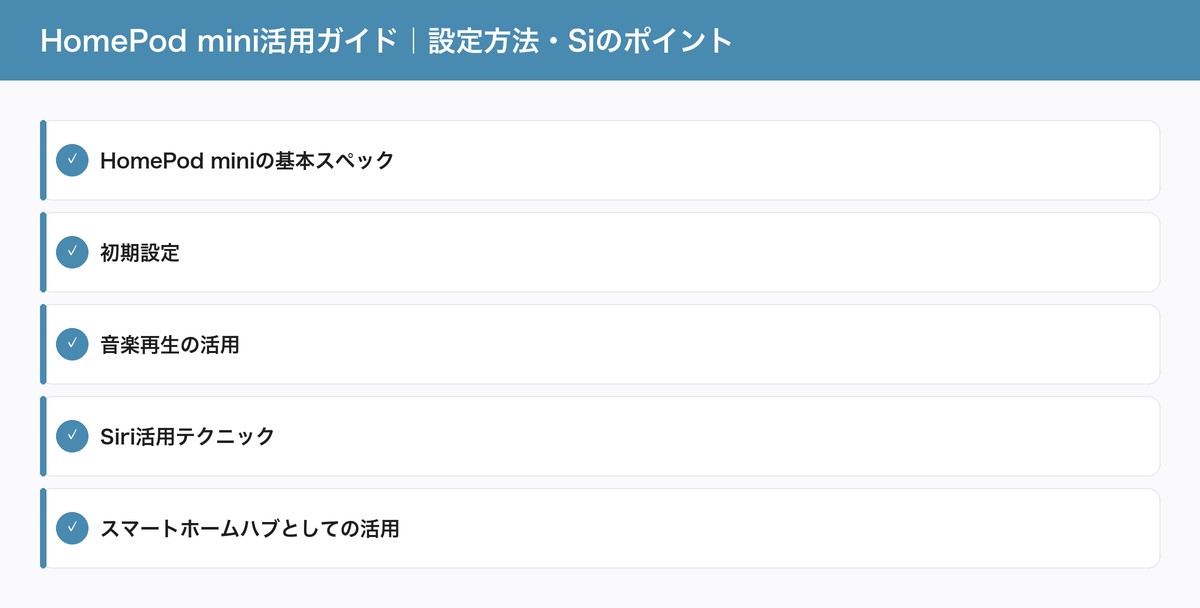
HomePod miniの基本スペック
| 項目 | 仕様 |
|---|---|
| 価格 | 14,800円 |
| サイズ | 高さ84.3mm × 幅97.9mm |
| 重量 | 345g |
| チップ | S5チップ |
| オーディオ | フルレンジドライバー、パッシブラジエーター×2 |
| 接続 | Wi-Fi 5(802.11ac)、Bluetooth 5.0、Thread |
| カラー | ミッドナイト、スターライト、ブルー、オレンジ、イエロー |
初期設定
- HomePod miniの電源ケーブルをコンセントに接続
- 上部のライトが白く回転するまで待つ
- iPhone(iOS 14以降)をHomePod miniに近づける
- 画面に「HomePod miniを設定」が表示されたらタップ
- 部屋を選択(リビング、寝室、キッチン等)
- 「Hey Siri」の設定
- 個人リクエストの設定(メッセージ読み上げ等を許可するか)
- Apple Musicサブスクリプションの確認
- 設定完了(確認音が鳴る)
音楽再生の活用
Apple Musicとの連携
Apple Musicのサブスクリプションがあれば、音声だけで楽曲を再生できます。
- 「Hey Siri、〇〇を再生して」
- 「Hey Siri、リラックスできる音楽をかけて」
- 「Hey Siri、この曲何?」
- 「Hey Siri、お気に入りに追加して」
AirPlayでの再生
Apple Music以外の音楽サービス(Spotify、YouTube Musicなど)はAirPlayで再生できます。
- iPhoneでSpotify等のアプリを開く
- 再生画面のAirPlayアイコンをタップ
- 「HomePod mini」を選択
ステレオペアの設定
2台のHomePod miniでステレオサウンドを楽しめます。
- ホームアプリを開く
- HomePod miniのタイルを長押し
- 設定アイコン(⚙)をタップ
- 「ステレオペアを作成」を選択
- もう1台のHomePod miniを選択
- 左右の配置を設定
Siri活用テクニック
日常的に便利なコマンド
| カテゴリ | コマンド例 |
|---|---|
| 天気 | 「今日の天気は?」「明日の最高気温は?」 |
| タイマー | 「3分のタイマーをセットして」「パスタ用10分タイマー」 |
| アラーム | 「明日7時にアラーム」「平日のアラームを設定」 |
| リマインダー | 「牛乳を買うことをリマインドして」 |
| メッセージ | 「〇〇にメッセージを送って」「最新のメッセージを読んで」 |
| 電話 | 「〇〇に電話して」(iPhoneと連携) |
| 計算 | 「1ドルは何円?」「150の15%は?」 |
| 知識 | 「東京タワーの高さは?」「〇〇のカロリーは?」 |
インターコム機能
家の中の別の部屋にあるHomePodに音声メッセージを送れます。
- 「Hey Siri、インターコム、ご飯できたよ」
- 全てのHomePod、または特定の部屋にメッセージを送信可能
- 家族のiPhone・Apple Watchにも通知可能
スマートホームハブとしての活用
HomePod miniはHomeKitのホームハブとして機能します。
音声で家電を操作
- 「Hey Siri、リビングの照明をつけて」
- 「Hey Siri、エアコンを25度に設定して」
- 「Hey Siri、おやすみ」→ 設定したシーン(全照明オフ等)を実行
- 「Hey Siri、玄関の鍵をかけて」
対応デバイスの例
| カテゴリ | 対応製品例 |
|---|---|
| 照明 | Philips Hue、IKEA TRADFRI、Nanoleaf |
| スマートプラグ | Meross、Eve Energy |
| カメラ | Eufy、Aqara |
| スマートロック | Sesame、August |
| 温湿度センサー | Eve、Aqara |
Thread対応
HomePod miniはThreadプロトコルに対応しており、Thread対応のスマートホームデバイスと低遅延で安定した接続が可能です。
Apple TV連携
- Apple TV 4KのデフォルトスピーカーとしてHomePod miniを設定可能
- ステレオペアなら映画の音声もHomePod miniから出力
- Dolby Atmosには非対応(HomePod第2世代は対応)
HomePod miniのタッチ操作
| 操作 | 方法 |
|---|---|
| 再生/停止 | 上部を1回タップ |
| 次の曲 | 上部を2回タップ |
| 前の曲 | 上部を3回タップ |
| 音量上げる | 上部の+をタップ/長押し |
| 音量下げる | 上部の−をタップ/長押し |
| Siri起動 | 上部を長押し |
トラブル対処法
HomePod miniが反応しない場合
- 電源ケーブルを抜いて10秒待ち、再接続
- Wi-Fiが正常に動作しているか確認
- iPhoneのホームアプリでHomePod miniの状態を確認
- ホームアプリからリセット(設定→HomePod miniをリセット)
音質が悪い場合
- 壁際に置くと低音が強調される(部屋の中心に近づけてみる)
- HomePod miniは設置場所を自動認識して音響調整する(移動後は数秒で再調整)
HomePod miniとHomePod(第2世代)の違い
AppleのスマートスピーカーにはHomePod miniとHomePod(第2世代)の2モデルがあります。どちらを選ぶか迷っている方のために、主な違いをまとめました。
| 項目 | HomePod mini | HomePod(第2世代) |
|---|---|---|
| 価格 | 14,800円 | 44,800円 |
| サイズ | 高さ84.3mm | 高さ168mm |
| チップ | S5 | S7 |
| ウーファー | フルレンジドライバー | 高偏位ウーファー |
| ツイーター | なし | 5つのビームフォーミングツイーター |
| Dolby Atmos | 非対応 | 対応 |
| 温湿度センサー | 対応 | 対応 |
| Thread | 対応 | 対応 |
| おすすめ | コスパ重視・各部屋に配置 | 音質重視・リビング用 |
リビングで映画や音楽をしっかり楽しみたいならHomePod(第2世代)、各部屋にSiriを配置したいならHomePod miniがおすすめです。HomePod miniを2台購入してステレオペアにするのも、コスパの良い選択肢です。
HomePod miniの音質を最大限に活かす置き方
HomePod miniは小さいながらもコンピュテーショナルオーディオで設置場所に合わせた音響調整を自動で行います。とはいえ、置き場所によって音質は大きく変わります。
おすすめの設置場所
- 壁から10-15cm離す — 壁に密着させると低音が過剰になりがち
- 耳の高さに近い位置 — 棚の上やデスクの上がベスト
- 硬い平面の上 — 柔らかい布やクッションの上は音がこもる
- 部屋の角は避ける — 低音が過度に反射して音のバランスが崩れる
ステレオペアの最適な配置
2台でステレオペアを組む場合、左右の間隔は1〜2m程度が理想です。間隔が狭すぎるとステレオ効果が薄れ、広すぎると中央の音が空洞化します。テレビの左右に配置するのが最もバランスの良い設置方法です。
HomePod miniでiPhoneの音声を再生する方法
Apple Music以外のアプリの音声もHomePod miniで再生できます。iPhoneのすべての音声をHomePod miniから出力する方法を紹介します。
AirPlayでの再生方法
- iPhoneのコントロールセンターを開く(右上から下スワイプ)
- 音楽再生コントロールの右上にあるAirPlayアイコンをタップ
- 「HomePod mini」を選択
- iPhoneの音楽・ポッドキャスト・動画の音声がHomePod miniから再生される
Handoff(ハンドオフ)で転送
iPhoneをHomePod miniに近づけるだけで、再生中のオーディオを転送できます。逆にHomePodで再生中の音楽をiPhoneに引き継ぐことも可能です。朝のニュースポッドキャストを外出時にiPhoneに引き継ぐ、といった使い方が便利です。
対応アプリ
- Spotify — AirPlayで再生可能(Siri音声操作は不可)
- YouTube Music — AirPlayで再生可能
- Amazon Music — AirPlayで再生可能
- Podcast — Siri音声操作 + AirPlay両対応
- radiko(ラジコ) — AirPlayで再生可能
- NHKらじる★らじる — AirPlayで再生可能
HomePod miniのオートメーション活用
ホームアプリのオートメーション機能を使えば、時間帯や状況に応じてHomePod miniを自動制御できます。
おすすめのオートメーション例
| トリガー | アクション | 使い方 |
|---|---|---|
| 朝7:00 | ニュースポッドキャストを再生 | 目覚まし代わりのニュース |
| 外出時(全員) | HomePodの音量をミュートに | 不在時の無駄な音を防止 |
| 帰宅時(最初の1人) | リラックス音楽を再生 | 帰宅時に自動でBGM |
| 夜22:00 | 音量を30%に下げる | 近所への配慮 |
| 「おはよう」と声をかける | 照明オン+天気読み上げ+音楽再生 | モーニングルーティン |
オートメーションの設定方法
- iPhoneの「ホーム」アプリを開く
- 「オートメーション」タブをタップ
- 右上の「+」をタップ
- トリガー(時間帯・人の出入り・センサー等)を選択
- アクション(HomePodの操作)を設定
- 「完了」をタップ
HomePod miniのセキュリティとプライバシー
「スマートスピーカーは常に盗聴しているのでは?」と心配する方も多いでしょう。Appleはプライバシー保護を最重要視しています。
- 「Hey Siri」の待機中は音声をAppleに送信していない(ローカルで処理)
- 音声データの保存はオプトイン(設定→Siriと検索→Siriの履歴で確認・削除可能)
- 暗号化通信を使用してAppleサーバーとの通信を保護
- パーソナルリクエスト(メッセージ読み上げ等)は音声認識で本人確認後にのみ実行
プライバシーが気になる方は、「設定→Siriと検索→Siriの履歴」から過去の音声履歴を削除できます。
よくある質問(FAQ)
Q. HomePod miniはWi-Fiなしでも使えますか?
HomePod miniの動作にはWi-Fi接続が必須です。Wi-Fiがない環境ではSiri、音楽再生、スマートホーム操作など主要機能が利用できません。ただし、AirPlayでiPhoneから直接Bluetooth的に音声を送信することは限定的に可能です。
Q. HomePod miniの電気代はいくらですか?
HomePod miniの消費電力は待機時約2W、最大出力時でも約20Wです。24時間通電しても年間の電気代は約500円程度(1kWhあたり27円で計算)と非常に経済的です。
Q. HomePod miniでSpotifyをSiriで操作できますか?
残念ながら、SiriでSpotifyの音声操作(「Hey Siri、Spotifyで〇〇を再生して」)は対応していません。SpotifyはAirPlayで再生する必要があります。Siriでの音声操作にはApple Musicのサブスクリプションが必要です。
Q. HomePod miniは何台まで設置できますか?
ホームアプリで管理できるHomePodの台数に制限はありません。各部屋に1台ずつ配置したり、リビングに2台(ステレオペア)を設置するなど、自由にレイアウトできます。「Hey Siri」と呼びかけると最も近いHomePodが応答します。
Q. HomePod miniでテレビの音を出せますか?
Apple TV 4Kと組み合わせれば、テレビの音声をHomePod miniから出力できます。Apple TV 4Kの設定→ビデオとオーディオ→デフォルトオーディオ出力でHomePod miniを選択してください。ただし、HDMI ARC/eARC経由で一般的なテレビ音声を直接出力する機能はありません。
Appleデバイスの周辺機器をもっと知りたい方は、iPhoneおすすめアクセサリー15選【2026年最新】もあわせてチェックしてみてください。
まとめ
HomePod miniは14,800円で手に入る万能スマートスピーカーです。
- 音楽:Apple Music音声操作 + AirPlay
- Siri:タイマー・天気・リマインダー・メッセージ
- スマートホーム:照明・エアコン・鍵を音声操作
- インターコム:部屋間の音声メッセージ
- ステレオペア:2台で本格サウンド
Apple製品との連携の良さは他のスマートスピーカーにはない強みです。スマートホームの第一歩としてもおすすめです。
関連記事
- Apple TV 4K活用ガイド|設定方法・おすすめアプリ・iPhone連携を完全解説【2026年版】
- Apple Pencil活用ガイド|対応モデル・使い方・おすすめアプリ完全解説【2026年版】
- Apple Pencil活用ガイド|対応モデル・使い方・おすすめアプリ完全解説【2026年版】
- Apple Watch初心者ガイド【2026年最新】できること・選び方・初期設定をやさしく解説
- Apple Watch Series 11の血圧モニタリング完全ガイド【2026年】設定方法と活用術
けい
Apple Tips Blog 運営者。iPhone・iPad・Macを10年以上使用し、Apple製品の使い方や格安SIM・光回線の比較情報を発信中。実機検証に基づいた正確な情報をお届けします。
▶ あわせて読みたい: Appleスマートホームディスプレイは9月に延期|Siri未完成でiOS 27と同時リリースへ


コメント