「Apple Watchって何ができるの?」「どのモデルを選べばいい?」「iPhoneがないと使えないの?」と気になっていませんか?
Apple Watchは、通知確認・ヘルスケア・Apple Pay・ワークアウト記録など、iPhoneの最強パートナー。一度使い始めると「これなしでは生活できない」という声が多い、Appleの中でも満足度トップクラスのデバイスです。
この記事では、Apple Watchの基本的なできること、モデル別の選び方、初期設定の手順まで、初心者向けにやさしく解説します。
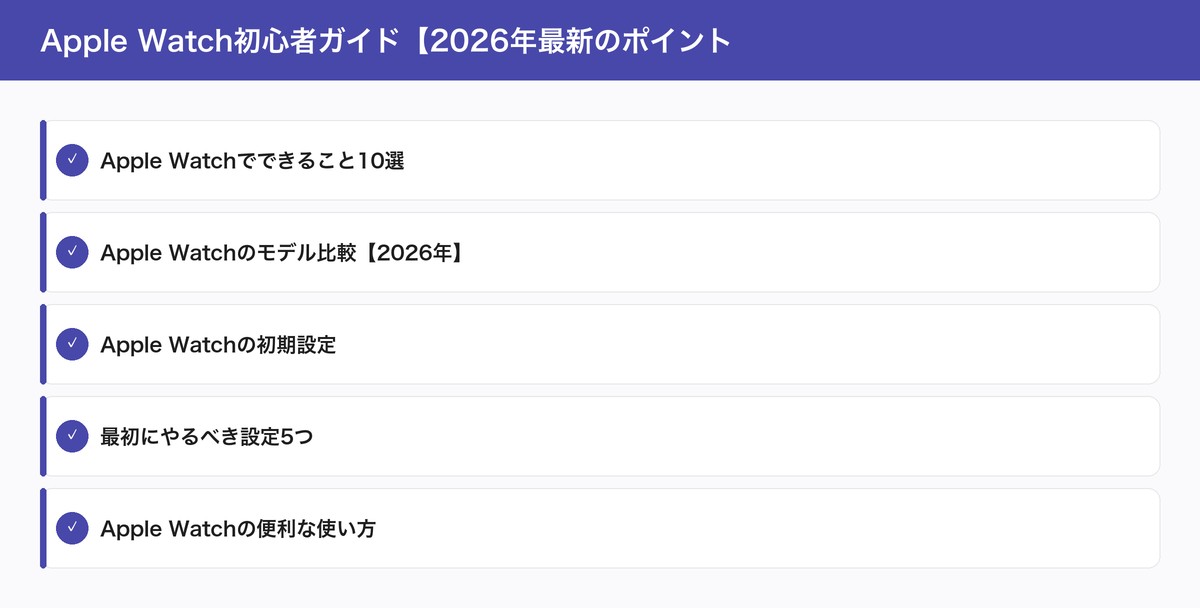
Apple Watchでできること10選
| # | 機能 | 便利なシーン |
|---|---|---|
| 1 | 通知の確認 | 電車の中、会議中にiPhoneを出さずにチェック |
| 2 | Apple Pay | 手首をかざすだけで支払い完了 |
| 3 | ヘルスケア | 心拍数・歩数・消費カロリーを自動計測 |
| 4 | ワークアウト | ランニング・ウォーキング・水泳を正確に記録 |
| 5 | 睡眠トラッキング | 睡眠時間と質を自動記録 |
| 6 | 電話・メッセージ | 手首で電話を受けたりメッセージに返信 |
| 7 | 音楽再生コントロール | 再生/停止/スキップ、音量調整 |
| 8 | マップ・ナビ | 手首の振動(ハプティクス)で曲がり角を通知 |
| 9 | タイマー・アラーム | 料理中やタスク管理に |
| 10 | 転倒検出・緊急SOS | 転倒を自動検知して緊急通報 |
Series 11で追加された新機能
- 血圧モニタリング — 手首で血圧の傾向を測定(医療用ではなく参考値)
- 睡眠時無呼吸検出 — 睡眠中の呼吸異常を検知して通知
- ダブルタップ — 人差し指と親指を2回タップするだけで操作可能
詳しいスペックはApple Watch Series 11レビューをご覧ください。
Apple Watchのモデル比較【2026年】
| SE(第3世代) | Series 11 | Ultra 3 | |
|---|---|---|---|
| 価格 | 34,800円〜 | 59,800円〜 | 128,800円〜 |
| ディスプレイ | OLED | 常時表示OLED | 常時表示OLED(最大輝度) |
| 血中酸素 | ❌ | ✅ | ✅ |
| 心電図 | ❌ | ✅ | ✅ |
| 血圧モニタリング | ❌ | ✅ | ✅ |
| 皮膚温センサー | ❌ | ✅ | ✅ |
| 防水 | 50m | 50m | 100m+ダイビング |
| バッテリー | 18時間 | 18時間 | 36時間 |
| 素材 | アルミ | アルミ/チタン | チタン |
| おすすめ | 初めての方・予算重視 | ほとんどの人 | アウトドア・ダイビング |
どれを選ぶ?おすすめの選び方
- 初めてのApple Watch / 予算重視 → SE(第3世代)(34,800円〜)
- 健康管理を重視 / 常時表示が欲しい → Series 11(59,800円〜)
- 登山・ダイビング・超長時間バッテリー → Ultra 3(128,800円〜)
サイズの選び方
- 手首が細い方・女性 → 小さいサイズ(41mm / 42mm)
- 手首が太い方・男性 → 大きいサイズ(45mm / 46mm)
- 迷ったらApple Storeで試着するのが確実
Apple Watchの初期設定
必要なもの
- iPhone(iOS 26以降)
- Apple Watch
- Wi-Fi接続
- Apple Account
ペアリング手順
- Apple Watchの電源を入れる(サイドボタン長押し)
- iPhoneに「Apple Watchを使って設定」のポップアップが表示される
- 「続ける」をタップ
- Apple Watchに表示されるアニメーションをiPhoneのカメラで読み取る
- 「自分用に設定」を選択
- Apple Accountでサインイン
- パスコードを設定(4桁または6桁)
- Apple Pay、ヘルスケアの設定
- アプリのインストール(「すべてインストール」でOK)
- 同期完了まで待つ(5-15分)
最初にやるべき設定5つ
1. Apple Payの設定
Apple WatchのApple Payは超便利。コンビニやスーパーでiPhoneを出さずに手首をかざすだけで支払いできます。
- iPhoneの「Watch」アプリを開く
- 「ウォレットとApple Pay」→「カードを追加」
2. 文字盤のカスタマイズ
- Apple Watchの文字盤を長押し
- スワイプして好みの文字盤を選択
- コンプリケーション(ウィジェット)を設定
3. 通知の設定
iPhoneの「Watch」アプリ →「通知」で、Apple Watchに表示する通知を選択。全部表示するとうるさいので、電話・メッセージ・カレンダー・リマインダーだけで十分です。
4. ヘルスケアの設定
- iPhoneの「ヘルスケア」アプリで個人情報(身長・体重・生年月日)を入力
- 消費カロリーの目標を設定
5. 緊急SOSの設定
サイドボタンを長押しすると緊急通報できます。転倒検出も自動でオンになっています。一人暮らしの高齢者や、アウトドアが趣味の方には特に重要な機能です。
Apple Watchの便利な使い方
iPhoneを探す
コントロールセンター →「iPhoneを探す」アイコンをタップ → iPhoneから音が鳴ります。家の中でiPhoneを見失った時に超便利。
カメラのリモートシャッター
Apple WatchでiPhoneのカメラを遠隔操作。集合写真を撮る時、iPhoneを三脚に置いてApple Watchでシャッターを切れます。
Siriの活用
手首を口元に近づけて話しかけるだけ。「タイマー5分」「明日の天気」「帰りのルートは?」など、手がふさがっている時に重宝します。
Apple WatchとiPhoneの連携についてはApple Watch × iPhone連携ガイドも参考にしてください。
Apple Watchのバッテリーを長持ちさせるコツ
Apple Watchのバッテリー持ちに不満を感じていませんか?特にSeries 11では通常18時間のバッテリーライフですが、使い方次第で1日半〜2日持たせることも可能です。
低電力モードを活用する
低電力モードをオンにすると、一部の機能を制限してバッテリー消費を大幅に抑えられます。
- Apple Watchのコントロールセンターを開く(画面下から上スワイプ)
- バッテリー残量をタップ
- 「低電力モード」をオン
低電力モードでは常時表示ディスプレイ、心拍数の自動計測、Wi-Fi接続が制限されますが、通知の受信やApple Payは引き続き利用可能です。旅行中や長時間外出する日に特におすすめです。
バッテリー消費を減らす設定
- 常時表示をオフにする — 設定→ディスプレイ→常時オンをオフ(バッテリー約20%節約)
- 不要な通知をオフ — iPhoneのWatchアプリ→通知で必要なアプリのみに絞る
- ワークアウトGPSを省電力に — ウォーキング程度ならiPhoneのGPSを利用する設定に
- バックグラウンドアプリ更新をオフ — 設定→一般→Appのバックグラウンド更新
- 画面の明るさを下げる — 設定→ディスプレイと明るさで調整
Apple Watchのバンド選びのポイント
Apple Watchの魅力の一つが、バンドを交換して気分やシーンに合わせたカスタマイズができること。純正バンドからサードパーティ製まで豊富な選択肢があります。
| バンドの種類 | 素材 | おすすめシーン | 価格帯 |
|---|---|---|---|
| スポーツバンド | フルオロエラストマー | 運動・日常使い | 6,800円〜 |
| スポーツループ | ナイロン | 軽さ重視・長時間装着 | 6,800円〜 |
| ブレイデッドソロループ | リサイクル繊維 | おしゃれ・通気性重視 | 12,800円〜 |
| ミラネーゼループ | ステンレス | ビジネス・フォーマル | 15,800円〜 |
| レザーリンク | レザー | ビジネス・カジュアル | 15,800円〜 |
| サードパーティ製 | 各種 | コスパ重視 | 1,000〜3,000円 |
純正バンドは品質が高いですが、Amazonや楽天で販売されているサードパーティ製バンドも十分実用的。複数本持っておいて、仕事用・運動用・休日用と使い分けるのがおすすめです。
Apple WatchとiPhoneの便利な連携機能
Apple WatchはiPhoneと組み合わせることで真価を発揮します。ここでは、意外と知られていない便利な連携機能を紹介します。
iPhoneのカメラをリモート操作
集合写真や三脚を使った撮影で大活躍する機能です。Apple WatchでiPhoneのカメラをリモート操作でき、プレビューも手元で確認できます。
- Apple Watchで「カメラリモート」アプリを開く
- iPhoneのカメラが自動的に起動
- Apple Watchの画面で構図を確認
- シャッターボタンをタップして撮影
- 3秒タイマーも設定可能
Apple Watchで通話を引き継ぐ
iPhoneで受けた電話をApple Watchに引き継いだり、その逆も可能です。料理中や運転中にiPhoneを手に取れない場面で重宝します。通話品質も良好で、静かな環境なら手首のスピーカーとマイクだけで十分な品質です。
ウォレットの活用
Apple Watchのウォレットにはクレジットカード以外にもさまざまなカードを追加できます。
- Suica / PASMO — 改札をApple Watchでタッチ通過
- nanaco / WAON — コンビニやスーパーで手首をかざして支払い
- ポイントカード — Pontaカード、dポイントカードなど
- 航空券 — ANAやJALの搭乗券を手首で表示
特にSuicaは、iPhone 17との組み合わせでエクスプレスカードに設定すれば、認証なしで改札をタッチ通過できるので通勤・通学が格段に楽になります。
Apple Watchの健康管理機能を徹底活用
Apple Watchを購入する動機として最も多いのが健康管理です。搭載されているセンサーを活用すれば、日々の健康状態を数値で把握できます。
アクティビティリングを毎日閉じよう
Apple Watchの3つのリングは、日々の運動量を可視化する仕組みです。
- ムーブ(赤) — アクティブカロリーの消費量
- エクササイズ(緑) — 早歩き以上の運動時間(目標30分)
- スタンド(青) — 1時間に1回以上立ち上がった回数(目標12回)
3つのリングを毎日閉じることを習慣にすると、自然と運動量が増えて健康的な生活リズムが身につきます。連続達成でバッジがもらえるのでモチベーション維持にも効果的です。
心拍数アラート
Apple Watchは安静時の心拍数が異常に高い(120BPM以上)または低い(40BPM以下)場合に通知してくれます。この機能のおかげで不整脈に気づき、早期に医療機関を受診できたという事例も報告されています。
心電図(ECG)の使い方(Series 11)
- Apple Watchの「心電図」アプリを開く
- Digital Crownに指を30秒間触れる
- 結果が「洞調律」「心房細動」「判定不能」で表示
- 結果はiPhoneのヘルスケアアプリに保存
- PDFとして書き出して医師に共有可能
詳しくはApple公式:Apple Watchもご確認ください。
よくある質問(FAQ)
Q. Apple WatchはiPhoneがないと使えませんか?
Apple Watchの初期設定にはiPhoneが必須です。ただし、セルラーモデルであればiPhoneが近くになくても電話やメッセージ、Apple Payが利用できます。GPSモデルの場合、iPhoneが近くにないと通知やメッセージの受信ができません。
Q. Apple Watchの防水性能はどの程度ですか?
Series 11とSEは水深50mまでの耐水性能(ISO 22810準拠)を持ち、プールでの水泳やシャワーでの使用が可能です。Ultra 3は100mの耐水性能を持ち、レクリエーションダイビングにも対応しています。ただし、高温のお湯(サウナ・温泉)や高圧の水流(ウォータースライダー)には対応していません。
Q. Apple Watchのバッテリーは1日持ちますか?
通常使用で約18時間のバッテリーライフです。低電力モードを使えば最大36時間まで延長可能。夜間に充電すれば翌日終日使えます。充電時間は約0%→80%まで約45分、フル充電まで約75分です。
Q. Apple Watchの画面が割れた場合の修理費用は?
Apple Care+に加入していれば一律12,900円(税込)で修理可能です。未加入の場合、Series 11で約37,400円、Ultra 3で約61,800円と高額になります。購入時にApple Care+への加入を強くおすすめします。
Q. Android端末でApple Watchは使えますか?
いいえ、Apple WatchはiPhoneとのみペアリング可能で、Androidスマートフォンでは使用できません。Android端末をお使いの方でスマートウォッチをお探しなら、Wear OS搭載のGoogle Pixel WatchやSamsung Galaxy Watchが選択肢になります。
Apple Watchユーザーにおすすめのスマホ周辺機器は、iPhoneおすすめアクセサリー15選【2026年最新】でも厳選して紹介しています。


コメント