Apple Musicは1億曲以上の楽曲が聴き放題で、Apple Watch単体でのオフライン再生にも対応しています。
Apple Musicは1億曲以上が聴き放題の音楽ストリーミングサービスです。この記事では料金プランから便利機能まで徹底解説します。
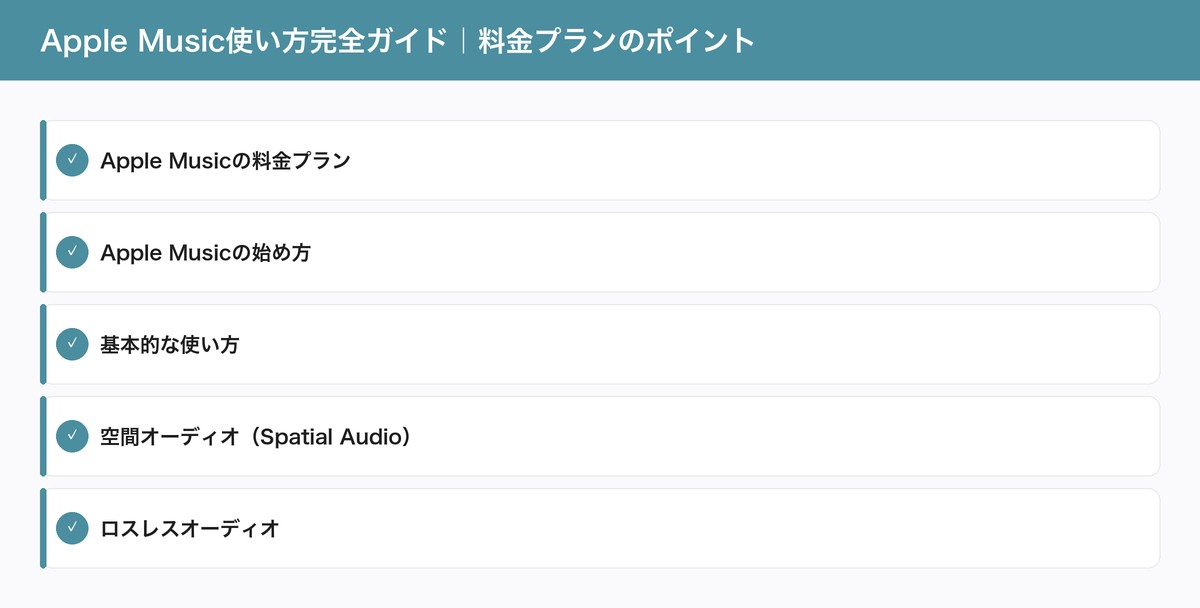
Apple Musicの料金プラン
| プラン | 月額 | 年額 | 特徴 |
|---|---|---|---|
| Voice | 480円 | – | Siri音声操作のみ |
| 学生 | 580円 | – | 在学証明必要、Apple TV+付き |
| 個人 | 1,080円 | 10,800円 | 1アカウント全機能 |
| ファミリー | 1,680円 | 16,800円 | 最大6名まで共有 |
Apple Musicの始め方
- iPhoneのミュージックアプリを開く
- 「今すぐ聴く」タブが表示される
- 「無料で体験する」をタップ
- プランを選択(個人/ファミリー/学生)
- Apple IDで認証 → 1ヶ月無料体験開始
- 好きなジャンル・アーティストを選択(レコメンドに反映)
基本的な使い方
曲を検索して再生
- 下部の「検索」タブをタップ
- 曲名・アーティスト名・アルバム名を入力
- 結果から曲をタップして再生
ライブラリに追加
気に入った曲をライブラリに追加すると、すぐにアクセスできるようになります。
- 曲の「…」メニュー → 「ライブラリに追加」
- または「+」ボタンをタップ
オフライン再生(ダウンロード)
Wi-Fi環境でダウンロードしておけば、通信なしで再生できます。
- ライブラリに追加した曲の「↓」(ダウンロード)ボタンをタップ
- アルバム単位・プレイリスト単位でもダウンロード可能
- ダウンロード済みの曲は「ライブラリ」→「ダウンロード済み」で確認
空間オーディオ(Spatial Audio)
Apple Musicの最大の差別化機能です。対応楽曲で立体的な音響を楽しめます。
空間オーディオの設定
- 設定 → ミュージック
- 「ドルビーアトモス」を「自動」または「常にオン」に
対応イヤホン・スピーカー
| デバイス | ヘッドトラッキング |
|---|---|
| AirPods Pro(第2世代) | ✅ 対応 |
| AirPods Pro 3 | ✅ 対応 |
| AirPods Max | ✅ 対応 |
| AirPods(第3世代) | ✅ 対応 |
| Beats Fit Pro | ✅ 対応 |
| iPhone内蔵スピーカー | ❌ 非対応(空間オーディオ自体は再生可能) |
ヘッドトラッキング対応デバイスでは、頭の動きに合わせて音の方向が変化する臨場感ある体験ができます。
ロスレスオーディオ
Apple Musicでは追加料金なしでロスレス音質が利用できます。
設定方法
- 設定 → ミュージック → オーディオの品質
- 各接続方法ごとに音質を設定:
- モバイルデータ通信:高品質(データ量注意)
- Wi-Fi:ロスレス
- ダウンロード:ロスレス
音質の種類
| 品質 | ビットレート | 用途 |
|---|---|---|
| 高効率 | AAC 64kbps | データ通信量を最小限に |
| 高品質 | AAC 256kbps | 通常の高音質(標準) |
| ロスレス | ALAC 最大24bit/48kHz | CD品質以上 |
| ハイレゾロスレス | ALAC 最大24bit/192kHz | 最高音質(外付けDAC必要) |
歌詞表示
Apple Musicではリアルタイムで歌詞が表示されます。
- 再生中の曲の画面を表示
- 左下の歌詞アイコン(吹き出しマーク)をタップ
- 曲に合わせて歌詞がハイライト表示
- 歌詞をタップするとその位置から再生
カラオケの練習や歌詞を覚えたい時に非常に便利な機能です。
Apple Music Sing
ボーカル音量を調整できるカラオケ機能です。
- 歌詞表示中にマイクアイコンをタップ
- スライダーでボーカルの音量を下げる
- 対応曲ではデュエット歌詞(色分け)も表示
プレイリストの作成と共有
プレイリストの作成
- 「ライブラリ」タブ → 「プレイリスト」
- 「新規プレイリスト」をタップ
- 名前・説明文・カバー画像を設定
- 「ミュージックを追加」で曲を選択
プレイリストの共有
- プレイリストの「…」→「プレイリストを共有」
- メッセージ・SNS・AirDropで共有可能
- 受け取った相手もApple Musicで再生できる
Apple Intelligenceとの連携(iOS 26)
iOS 26のApple Intelligenceが音楽体験をさらに強化しています。
- スマートプレイリスト:「集中できる音楽」「ランニング向き」などの自然言語で自動生成
- Siriの音楽操作強化:「あの映画のサントラかけて」のような曖昧なリクエストに対応
- パーソナルミックス改善:AIがより精度の高いおすすめを提供
Apple Music vs Spotify比較
| 項目 | Apple Music | Spotify |
|---|---|---|
| 楽曲数 | 1億曲以上 | 1億曲以上 |
| 月額(個人) | 1,080円 | 980円 |
| 月額(ファミリー) | 1,680円 | 1,580円 |
| 無料プラン | なし | あり(広告付き) |
| 空間オーディオ | ✅ 標準対応 | ❌ |
| ロスレス | ✅ 追加料金なし | ❌ |
| 歌詞表示 | ✅ | ✅ |
| Siri連携 | ✅ 完全対応 | △ 限定的 |
| Apple Watch | ✅ オフライン再生可 | ✅ オフライン再生可 |
| HomePod | ✅ 音声操作可 | △ AirPlayのみ |
Apple Musicの知られざる便利機能
Apple Musicには、意外と知られていない便利な機能が数多く搭載されています。使いこなすことで音楽体験がさらに充実します。
クロスフェード再生
曲と曲の間を滑らかにつなげる機能です。パーティーやBGM用に途切れのない音楽体験を実現します。
- 設定 → ミュージック
- 「クロスフェード」をオン
- 秒数(1〜12秒)を設定
スリープタイマー
就寝時に音楽を聴きながら寝たい方に最適な機能です。
- 再生中の画面で右上の「…」をタップ
- 「スリープタイマー」を選択
- 15分、30分、45分、1時間、「再生停止時」から選択
「再生停止時」を選ぶと、現在再生中の曲が終了した時点で停止します。
リプレイ(年間まとめ)
Apple MusicのApple Music Replayは、その年に最も聴いた曲・アーティスト・ジャンルをまとめて表示する機能です。SpotifyのWrappedに相当する機能で、music.apple.com/replayにアクセスするとプレイリストとして保存もできます。
友達と音楽を共有
Apple Musicのプロフィール機能を使えば、聴いている曲やプレイリストを友達と共有できます。
- 「今すぐ聴く」タブ → 右上のアイコン
- 「プロフィール」を設定
- 「友達が聴いている曲」セクションで共有状況を確認
Apple Musicをデバイス間で活用する
Apple Musicの強みは、Apple製品間でシームレスに音楽が引き継がれることです。
iPhone → Apple Watchでオフライン再生
- iPhoneのWatchアプリ → ミュージック
- 「最近再生した曲」の自動追加をオン
- プレイリストを個別に追加することも可能
- Apple Watch単体でBluetooth イヤホン接続して再生
ランニング時にiPhoneを持たなくても、Apple Watchとワイヤレスイヤホンだけで音楽を楽しめます。
iPhone → HomePodへのHandoff
iPhoneで聴いていた音楽をHomePodに近づけるだけで転送できます。帰宅時にiPhoneからリビングのHomePodへ、就寝時にHomePodからiPhoneへと、シームレスに音楽を引き継げます。
iPhone → Mac → iPad
Apple Musicはすべてのデバイスで再生位置が同期されます。iPhoneで途中まで聴いたポッドキャストやアルバムを、Macで続きから再生可能。AirPlay 2を使えば、複数の部屋のHomePodやApple TV 4Kで同時に同じ音楽を再生することもできます。
Apple Musicの料金を節約する方法
Apple Musicをよりお得に利用するためのテクニックを紹介します。
Apple Oneバンドル
| プラン | 月額 | 含まれるサービス | 個別計算との差額 |
|---|---|---|---|
| 個人 | 1,200円 | Apple Music + TV+ + iCloud+ 50GB | 月額560円お得 |
| ファミリー | 1,980円 | Apple Music + TV+ + Arcade + iCloud+ 200GB | 月額1,520円お得 |
| Premier | 3,700円 | 全サービス + iCloud+ 2TB + News+ + Fitness+ | 月額2,800円以上お得 |
Apple TV+やiCloud+も使っているなら、Apple Oneバンドルへの切り替えで月額500円以上の節約が可能です。特にファミリープランは家族全員で共有できるため、コスパが非常に高いです。
学生プランの活用
大学生・専門学校生なら月額580円で個人プランと同等の機能が使えます。さらにApple TV+が無料で付いてくるため、動画も楽しめます。在学期間中(最大4年間)有効で、UNiDAYSでの学生認証が必要です。
年額プランで2ヶ月分お得に
個人プランの場合、月額1,080円×12ヶ月=12,960円ですが、年額プランなら10,800円(実質2ヶ月分お得)。ファミリープランも年額16,800円で同様に2ヶ月分お得です。長期利用が決まっているなら年額プランへの切り替えをおすすめします。
SpotifyからApple Musicに乗り換える方法
SpotifyからApple Musicに乗り換えたい方に、プレイリストの移行方法を解説します。
- 「SongShift」アプリ(無料)をApp Storeからダウンロード
- SpotifyとApple Musicの両方のアカウントを連携
- 移行したいプレイリストを選択
- 「Transfer」をタップ
- 数分で移行完了(マッチしない曲は手動で追加)
SongShift以外にも「TuneMyMusic」(Web版)を使う方法もあります。いずれも無料で基本的なプレイリスト移行が可能です。
iOSの最新アップデート情報や新機能については、iOS 26の新機能まとめ15選|対応機種一覧とアップデート方法もあわせてご覧ください。
よくある質問(FAQ)
Q. Apple Musicを解約するとダウンロードした曲はどうなりますか?
Apple Musicのサブスクリプションを解約すると、ダウンロードした楽曲はすべて再生できなくなります。ただし、iTunes Storeで購入した楽曲や、CDから取り込んだ曲は引き続き再生可能です。ライブラリに追加した曲の情報は90日間保持されるため、再加入すれば元のライブラリが復元されます。
Q. Apple MusicとiTunesの違いは何ですか?
Apple Musicは月額制の音楽ストリーミングサービスで、1億曲以上が聴き放題です。iTunes Store(現在はiPhoneではミュージックアプリに統合)は楽曲を1曲ずつ購入するサービスです。Apple Musicの解約後も聴きたい曲がある場合は、iTunes Storeで購入しておくと安心です。
Q. Apple MusicはAndroidでも使えますか?
はい、Apple MusicはAndroid版アプリも提供されています。Google Play Storeからダウンロードできます。空間オーディオやロスレス再生もAndroid版で対応しています。ただし、Siriでの音声操作やApple Watch連携はiPhone/Apple Watchとの組み合わせでのみ利用可能です。
Q. 家族で使う場合、各自の聴いている曲は見えますか?
ファミリープランでは各メンバーが独立したアカウントを持つため、他の家族が何を聴いているかは表示されません。ライブラリ、おすすめ、再生履歴はすべて個別に管理されます。プライバシーを心配する必要はありません。
Q. Apple Musicのデータ通信量はどれくらい?
音質設定によって異なります。高効率(AAC 64kbps)なら1時間で約30MB、高品質(AAC 256kbps)なら約120MB、ロスレス(ALAC)なら約600MBです。通信量が気になる方は、Wi-Fi環境でダウンロードしておいてオフライン再生するのがおすすめです。
詳しくはApple公式:Apple Watchもご確認ください。
まとめ
Apple MusicはApple製品との連携が最大の強みの音楽サービスです。
- 全プランで空間オーディオ・ロスレスが追加料金なし
- Siriで完全な音声操作が可能
- Apple Watch・HomePodとシームレスに連携
- Apple Music Singでカラオケも楽しめる
- iOS 26のApple Intelligenceでレコメンドがさらに進化
まずは1ヶ月の無料体験で試してみましょう。
関連記事
- Siri × Apple Intelligence活用ガイド【2026年最新】iPhoneをもっと便利にする音声アシスタント
- iPhone 17の総合レビュー【2026年】スペック・カメラ・バッテリーを徹底評価
- iPhoneで海外旅行するときのSIM・eSIM設定ガイド【2026年最新】
- 海外旅行用eSIMおすすめ比較【2026年】iPhoneで使える格安eSIM5選
- iPhoneをMacのウェブカメラにする方法
けい
Apple Tips Blog 運営者。iPhone・iPad・Macを10年以上使用し、Apple製品の使い方や格安SIM・光回線の比較情報を発信中。実機検証に基づいた正確な情報をお届けします。


コメント