AirTagは財布・鍵・バッグに取り付けることで、iPhoneの「探す」アプリから位置を1メートル単位で特定できます。
AirTagはAppleの「探す」ネットワークを活用した紛失防止タグです。世界中の10億台以上のAppleデバイスがネットワークとして機能し、あなたの大切なものの位置を特定できます。
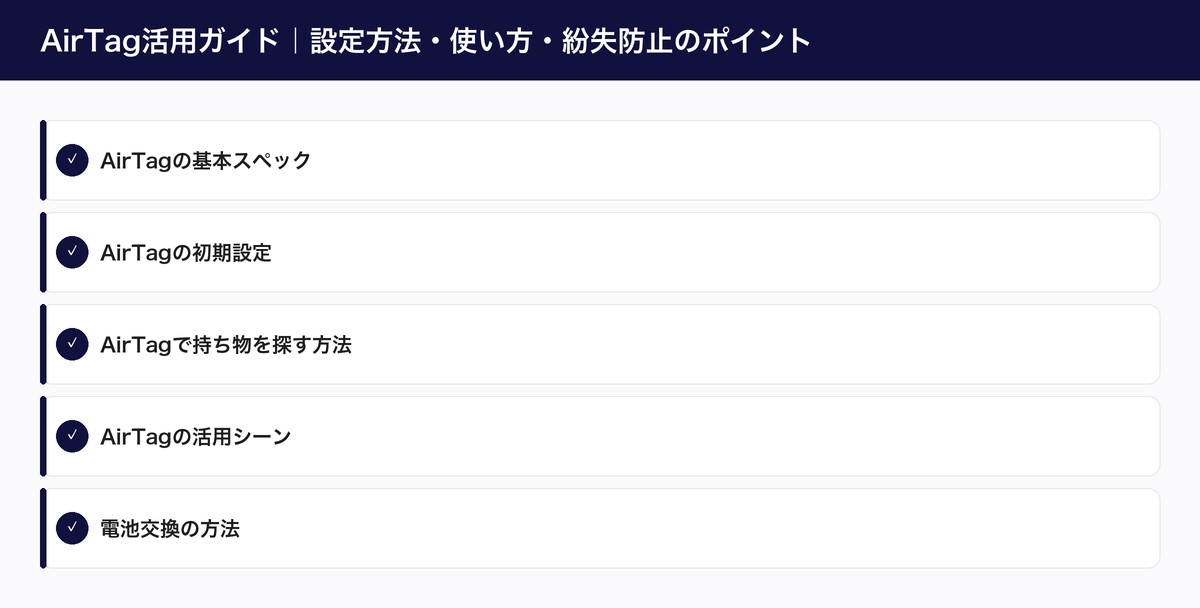
AirTagの基本スペック
| 項目 | 仕様 |
|---|---|
| 価格 | 1個 4,780円 / 4個パック 15,980円 |
| サイズ | 直径31.9mm × 高さ8.0mm |
| 重量 | 11g |
| 電池 | CR2032(約1年) |
| 防水 | IP67(水深1m、30分) |
| 通信 | Bluetooth 5.0 / Apple U1チップ(UWB) |
| スピーカー | 内蔵(音を鳴らして探す) |
| 刻印 | Apple Storeで無料刻印(テキスト+絵文字) |
AirTagの初期設定
必要な条件
- iPhone(iOS 14.5以降 ※iOS 26推奨)
- Apple IDでサインイン済み
- Bluetoothがオン
- 「探す」が有効
- 位置情報サービスがオン
セットアップ手順
- AirTagのフィルムを引き抜くと音が鳴って起動
- iPhoneをAirTagに近づける
- 画面に「AirTagが検出されました」と表示される
- 「接続」をタップ
- 名前を選択:鍵、財布、バッグ、傘、ジャケット、カスタム名
- 絵文字を選択(任意)
- 「続ける」→「完了」
AirTagで持ち物を探す方法
方法1:「探す」アプリで地図上に表示
- 「探す」アプリを開く
- 「持ち物を探す」タブをタップ
- 探したいAirTagを選択
- 地図上に最後の位置が表示される
- 「経路」をタップしてナビゲーション開始
方法2:音を鳴らして探す
近くにあるはずなのに見つからない場合:
- 「探す」アプリでAirTagを選択
- 「サウンドを再生」をタップ
- AirTagから音が鳴るので音をたよりに探す
- Siriに「鍵を探して」と頼んでもOK
方法3:「正確な場所を見つける」(UWB対応機種)
iPhone 11以降のU1/U2チップ搭載モデルでは、AirTagまでの距離と方向を画面に表示できます。
- 「探す」アプリでAirTagを選択
- 「探す」をタップ
- iPhoneを持ってゆっくり周囲を見回す
- 画面に矢印と距離が表示される
- 矢印の方向に進む → AirTagに近づくと触覚フィードバックで通知
iPhone 17シリーズのU2チップでは、精度がさらに向上し、最大30cm以内の精度で位置を特定できます。
方法4:紛失モード
AirTagが遠くにある場合や見つからない場合は紛失モードを有効にします。
- 「探す」アプリでAirTagを選択
- 「紛失としてマーク」を有効にする
- 連絡先情報(電話番号/メールアドレス)を入力
- AirTagが他のAppleデバイスの近くを通過すると位置情報が通知される
- 拾った人がiPhoneやNFCスマホをAirTagにかざすと、あなたの連絡先が表示される
AirTagの活用シーン
日常的な使い方
| 対象 | 取り付け方 | おすすめアクセサリー |
|---|---|---|
| 鍵 | キーリングに取り付け | Apple純正レザーキーリング / Belkinキーリング |
| 財布 | カード入れに収納 | AirTag対応カードケース |
| バッグ | 内ポケットに入れる | Apple純正ループ |
| 傘 | 持ち手に取り付け | シリコンケース+ストラップ |
旅行での活用
- スーツケース:預け荷物の位置をリアルタイム追跡。ロストバゲージ対策に最適
- パスポートケース:海外旅行時の紛失防止
- レンタカーの駐車位置:駐車場所の記録
ペットへの使用
AirTagはペットの首輪に取り付けて使う方も多いですが、以下の点を理解しておきましょう。
- AirTagはGPSトラッカーではない(リアルタイム追跡は不可)
- 「探す」ネットワーク経由で最後に検出された場所を表示
- 人通りの多い場所では比較的正確に位置を把握可能
- ペット専用のGPSトラッカーとの併用がおすすめ
電池交換の方法
AirTagの電池はCR2032ボタン電池で、約1年間使えます。
電池残量の確認
- 「探す」アプリ → 持ち物を探す → AirTagを選択
- AirTag名の下にバッテリー残量アイコンが表示される
- 残量が少ないとiPhone通知が届く
電池の交換手順
- AirTagのステンレス製の背面カバーを押しながら反時計回りに回す
- カバーを外して古い電池を取り出す
- 新しいCR2032電池を+(プラス)面を上にして入れる
- 音が鳴ったら正しく装着された合図
- カバーを乗せて時計回りに回してロック
プライバシーとセキュリティ
不要な追跡の防止
Appleは不正な追跡を防ぐため、以下の対策を実装しています。
- iPhone通知:知らないAirTagが一定時間一緒に移動すると通知
- 音の自動再生:持ち主から離れて一定時間経過すると音が鳴る
- Androidアプリ:「Tracker Detect」アプリで不明なAirTagを検出可能
- NFC読み取り:AirTagにスマホをかざすとシリアル番号が表示される
AirTagの削除方法
- 「探す」アプリでAirTagを選択
- 上にスワイプして「持ち物を削除」をタップ
- 確認画面で「削除」
- AirTagがApple IDから解除される
AirTagのトラブル対処法
AirTagが検出されない場合
- iPhoneのBluetoothがオンか確認
- 「探す」の位置情報サービスがオンか確認
- AirTagの電池を入れ直す
- iPhoneを再起動
位置情報が更新されない場合
- AirTagの位置は近くのAppleデバイスが通過した時に更新されます
- 人通りの少ない場所では更新が遅くなることがあります
- 紛失モードを有効にすると、優先的に位置が更新されます
AirTag以外のiPhone向け便利アクセサリーは、iPhoneおすすめアクセサリー15選【2026年最新】で紹介しています。
よくある質問(FAQ)
iPhoneの設定がわからない時はどうすればいい?
設定アプリ内の検索機能を使えば、キーワードで目的の設定項目を素早く見つけられます。また、Appleサポートアプリをインストールすれば、チャットや電話でAppleの専門スタッフに相談できます。
iPhoneのデータは安全ですか?
iPhoneはハードウェアレベルの暗号化、Face ID/Touch IDによる生体認証、iCloudキーチェーンなど多層のセキュリティを備えています。定期的なiOSアップデートでセキュリティパッチも適用されます。
古いiPhoneから新しいiPhoneへのデータ移行は簡単?
クイックスタート機能を使えば、古いiPhoneと新しいiPhoneを近づけるだけでデータ移行が完了します。Wi-Fi環境があれば約20-30分で完了し、アプリ・写真・設定がそのまま引き継がれます。
よくある質問(FAQ)
iPhoneの設定がわからない時はどうすればいい?
設定アプリ内の検索機能を使えば、キーワードで目的の設定項目を素早く見つけられます。また、Appleサポートアプリをインストールすれば、チャットや電話でAppleの専門スタッフに相談できます。
iPhoneのデータは安全ですか?
iPhoneはハードウェアレベルの暗号化、Face ID/Touch IDによる生体認証、iCloudキーチェーンなど多層のセキュリティを備えています。定期的なiOSアップデートでセキュリティパッチも適用されます。
古いiPhoneから新しいiPhoneへのデータ移行は簡単?
クイックスタート機能を使えば、古いiPhoneと新しいiPhoneを近づけるだけでデータ移行が完了します。Wi-Fi環境があれば約20-30分で完了し、アプリ・写真・設定がそのまま引き継がれます。
<


コメント