※当サイトはアフィリエイト広告を利用しています
AirPodsとiPhoneの接続方法
AirPodsは、iPhoneと非常に簡単にペアリングできます。初回接続から日常的な再接続まで、手順を詳しく解説します。
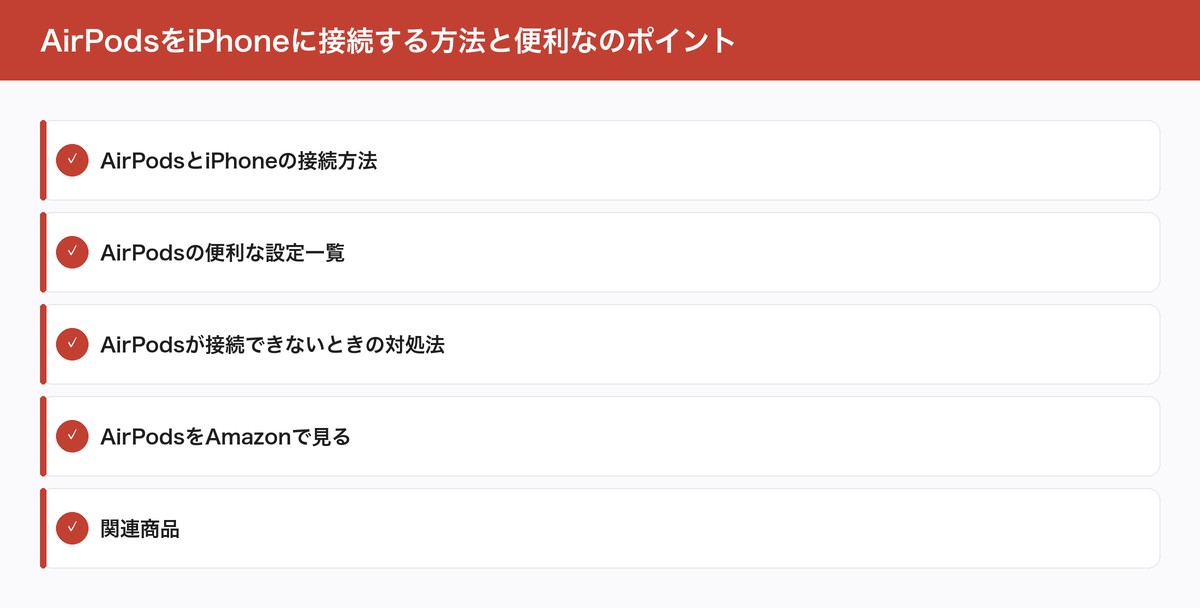
この記事でわかること
- AirPodsとiPhoneの接続方法
- AirPodsの便利な設定一覧
- AirPodsが接続できないときの対処法
- AirPodsをAmazonで見る
初めてAirPodsを接続する手順
- iPhoneのロックを解除した状態で、AirPodsをケースに入れたままiPhoneの近くに置く
- AirPodsケースのフタを開ける
- iPhoneに自動的にペアリング画面が表示されるので「接続」をタップ
- 「完了」をタップすればペアリング完了
初回はiCloudでサインインしているすべてのAppleデバイスに自動的にペアリングされます。iPad、Mac、Apple Watchでもすぐに使えるようになります。
2台目以降のiPhoneに接続する方法
- 設定アプリ →「Bluetooth」を開く
- AirPodsのケースのフタを開け、背面のボタンを長押し(インジケーターが白く点滅)
- Bluetoothデバイス一覧にAirPodsが表示されたらタップして接続
AirPodsの便利な設定一覧
iPhoneのBluetoothでAirPodsを接続後、AirPodsをタップして設定画面を開くことで、さまざまなカスタマイズができます。
1. 自動耳検出をオン/オフ
「自動耳検出」をオンにすると、AirPodsを耳に入れた瞬間に自動で再生が始まり、外すと一時停止します。音楽プレイヤーを操作しなくてよいため非常に便利です。
2. ダブルタップ/長押しのカスタマイズ
AirPodsの世代によって操作が異なります。
- AirPods(第1・2世代):左右それぞれにダブルタップ操作(再生/停止・次の曲・前の曲・Siri)を割り当て可能
- AirPods(第3世代・Pro・Max):力センサーの押し方(1回・2回・3回・長押し)でアクションを設定可能
3. ノイズキャンセリングとトランスペアレンシーモード
AirPods Pro / AirPods Maxのみの機能です。コントロールセンターか、AirPodsのステムを長押しで切り替えられます。
- ノイズキャンセリング:外部の騒音を遮断。集中したいときに最適
- トランスペアレンシーモード:外の音を自然に取り込む。歩行中や会話時に便利
- 適応型オーディオ(AirPods Pro 第2世代〜):環境に合わせて自動調整
4. 空間オーディオの設定
AirPods Pro・Max・第3世代以降では「空間オーディオ」に対応。映画やコンテンツが立体音響で楽しめます。
- 固定:常に同じ音場
- 頭の動きと連動:顔を向けた方向から音が聞こえる(ダイナミック頭部追跡)
5. マイクの設定
通話中に使用するマイクを設定できます。
- 自動:常に装着している方のマイクを使用(推奨)
- 常に左 / 常に右:固定した側のマイクを使用
6. 会話検出(AirPods Pro 第2世代以降)
話しかけられたことを検知すると、自動的に音量を下げて外部の声が聞こえやすくなります。話し終わると音量が自動で戻ります。
AirPodsが接続できないときの対処法
- ケースに戻して再度フタを開ける:接続が不安定なときに有効
- iPhoneのBluetoothをオフ→オン:設定→Bluetooth
- AirPodsをリセット:ケース背面ボタンを15秒長押し(インジケーターがオレンジ→白点滅)してから再ペアリング
- iPhoneを再起動:電源を切って入れ直す
- ネットワーク設定をリセット:設定→一般→転送またはiPhoneをリセット→ネットワーク設定をリセット
iPhoneの基本的な設定手順については、iPhone初期設定の完全ガイドもあわせてご覧ください。
まとめ
AirPodsはiPhoneとの相性が抜群で、設定画面からさまざまなカスタマイズが可能です。自分の使い方に合わせて設定を最適化して、より快適な音楽・通話体験を楽しんでください。
接続トラブルが発生した場合はリセットを試すと多くの場合解決します。それでも解決しない場合は、AppleサポートかApple Storeに相談してみましょう。
AirPodsをAmazonで見る
AirPodsの買い替えや新規購入を検討している方はこちら。
Q. AirPodsが片耳しか聞こえないときの対処法は?
A. まずAirPodsの両方を一度ケースに戻し、15秒待ってから取り出してください。それでも片耳しか聞こえない場合は、設定→アクセシビリティ→オーディオ/ビジュアルで左右のオーディオバランスが中央になっているか確認します。また、聞こえない側のAirPodのメッシュ部分に耳垢や汚れが詰まっていないか、柔らかい布で清掃してみましょう。
Q. AirPodsのバッテリー残量を確認する方法は?
A. 3つの方法で確認できます。①AirPodsのケースを開いてiPhoneに近づけると、イヤホンとケースの残量がポップアップ表示されます。②iPhoneのウィジェット画面の「バッテリー」ウィジェットで確認できます。③Siriに「AirPodsのバッテリーは?」と聞くと音声で教えてくれます。
Q. AirPodsを2台のiPhoneで共有できる?
A. AirPodsは1台のiPhoneにしか同時接続できませんが、複数デバイスの切り替えは簡単です。同じApple IDでサインインしているデバイス間では自動切り替えが機能します。異なるApple IDのiPhoneで使う場合は、AirPodsケース背面のボタンを長押ししてペアリングモードにし、新しいiPhoneから接続してください。ただし元のiPhoneとの接続は解除されます。


コメント