iPhoneを機種変更するときや、水没・故障などで初期化が必要になったとき、iCloudバックアップからデータを復元する手順を知っておくことは非常に重要です。バックアップからの復元は、連絡先・写真・アプリ・設定など、大切なデータを新しいデバイスやリセット後のデバイスに引き継ぐための最も確実な方法です。この記事では、iCloudバックアップの確認方法から、復元の具体的な手順、うまくいかないときの対処法まで詳しく解説します。
iCloudバックアップの確認と事前準備
復元を行う前に、iCloudに最新のバックアップが保存されていることを確認しましょう。「設定」アプリから自分の名前をタップして「iCloud」→「iCloudバックアップ」を開くと、最終バックアップの日時が表示されます。なるべく新しいバックアップがあるほど、最近のデータまで復元できます。バックアップが数日前以上古い場合は、「今すぐバックアップを作成」をタップして最新の状態でバックアップを取りましょう。バックアップにはWi-Fi接続と十分な充電(20%以上)が必要です。iCloudの空き容量も確認しておきましょう。無料プランでは5GBの容量しかないため、データが多い場合は容量不足でバックアップが完了しないことがあります。iCloud+(月額130円〜)にアップグレードするか、不要なデータを削除して空き容量を確保しましょう。
機種変更時のiCloudバックアップ復元手順
新しいiPhoneに機種変更する場合の復元手順を説明します。まず旧iPhoneで最新のiCloudバックアップを作成します。次に新しいiPhoneの電源を入れると「こんにちは」の設定画面が表示されます。言語・地域を選択してWi-Fiに接続したら、「iPhoneを設定」画面で「iCloudバックアップから復元」を選択します。Apple IDとパスワードを入力してサインインすると、iCloudに保存されているバックアップの一覧が表示されます。最新のバックアップを選択してタップすると復元が開始されます。バックアップのサイズによって復元にかかる時間は異なり、数分から数十分かかることがあります。Wi-Fi接続を維持したまま待ちましょう。復元完了後、アプリが順次ダウンロードされます。全てのアプリとデータが元に戻るまで少し時間がかかりますが、基本的な設定やデータはすぐに使える状態になります。
iPhoneを初期化後の復元手順
iPhoneを初期化(工場出荷時設定にリセット)した後の復元手順も、基本的には機種変更時と同じです。「設定」→「一般」→「iPhoneを転送またはリセット」→「すべてのコンテンツと設定を消去」で初期化が完了したら、「こんにちは」の設定画面から再設定を始めます。Wi-Fiに接続後、「iPhoneを設定」の選択肢から「iCloudバックアップから復元」を選びます。Apple IDでサインインしてバックアップ一覧から適切なバックアップを選択して復元します。注意点として、初期化前にiCloudにサインアウトせずに初期化した場合、「iPhoneを探す」機能がアクティベーションロックを設定し、元のApple IDとパスワードの入力が必要になる場合があります。正しいApple IDとパスワードを用意しておきましょう。売却や譲渡の場合は事前にApple IDからサインアウトしてから初期化することが大切です。
クイックスタートを使った復元方法
iOS 12.4以降では「クイックスタート」機能を使って旧iPhoneから新iPhoneへデータを転送できます。旧iPhoneと新iPhoneを近くに置いて新iPhoneの電源を入れると、旧iPhoneに「新しいiPhoneを設定」の通知が表示されます。旧iPhoneのカメラで新iPhoneの画面に表示されたアニメーションを読み取り、認証するとデータ転送が始まります。iCloudバックアップを経由しないダイレクト転送は転送速度が速く、Wi-Fiと有線(Lightning/USB-C ケーブル)両方に対応しています。クイックスタートはiCloudを使った復元と比べて、暗号化されたバックアップが使われるため、iCloudではバックアップされないパスワードなども転送されるメリットがあります。機種変更の際はクイックスタートを優先的に試してみることをおすすめします。
復元できない・失敗するときの対処法
iCloudバックアップからの復元がうまくいかないときの対処法をご紹介します。まず、Wi-Fi接続が安定しているか確認してください。不安定な接続では復元途中でエラーになることがあります。iCloudのサーバー障害も稀に発生するため、Appleのシステムステータスページで障害情報を確認してみましょう。「このバックアップはこのiPhoneと互換性がありません」とエラーが出る場合は、バックアップを作成したiOSバージョンが新しいiPhoneのiOSバージョンより新しい可能性があります。新しいiPhoneをiOSの最新バージョンにアップデートしてから再試行してください。バックアップの一部データが復元できない場合、アプリの本体データ(写真・ゲームの進捗など)はアプリ内サーバーに保存されており、アプリを再インストールして各サービスにサインインすることで復元できることが多いです。それでも解決しない場合はAppleサポートに連絡することをおすすめします。
定期的なバックアップの習慣と容量管理
iCloudバックアップを常に最新の状態に保つためには、自動バックアップの設定が重要です。「設定」→「iCloud」→「iCloudバックアップ」で「このiPhoneをバックアップ」をオンにしておくと、Wi-Fi接続中・充電中・画面ロック中に自動でバックアップが作成されます。毎晩就寝前に充電してWi-Fiに接続する習慣があれば、自然と毎日バックアップが行われます。iCloudの容量が不足している場合は、バックアップするアプリを選択したり、古い写真をiPhone本体から削除してiCloud写真に移行したりすることで容量を節約できます。iCloud+(50GBで月額130円、200GBで月額400円)へのアップグレードも検討の価値があります。また、Macやパソコンを使ったiTunes/Finderへのローカルバックアップも、iCloudバックアップと組み合わせることでより安心なデータ保護体制が整います。
詳しくはAppleサポート:iCloudストレージを管理するもご確認ください。
まとめ
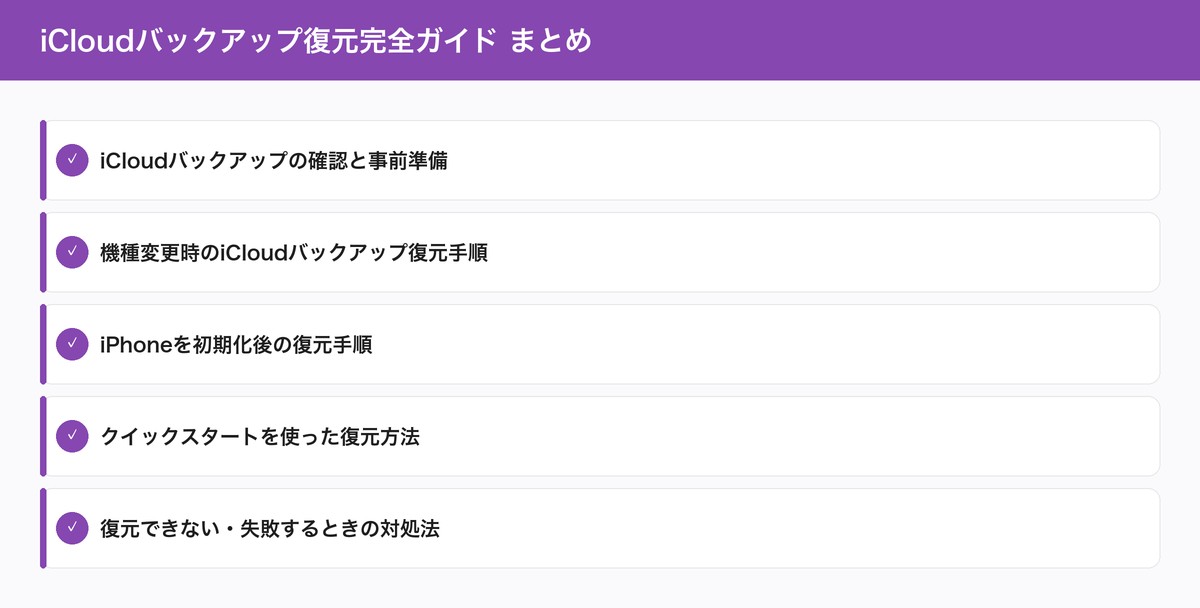
iCloudバックアップからの復元は、iPhoneの機種変更や初期化後に欠かせない重要な手順です。事前に最新のバックアップを作成しておくこと、Apple IDとパスワードを確実に覚えておくこと、Wi-Fi環境を整えておくことが成功のポイントです。クイックスタート機能も活用することで、よりスムーズなデータ移行が可能です。定期的なバックアップを習慣化して、大切なデータを確実に守りましょう。


コメント