
※当サイトはアフィリエイト広告を利用しています
「iPhoneのストレージがいっぱい」「写真が保存できない」「アプリが入らない」——そんな悩みを抱えている方は多いはずです。この記事では、iPhoneのストレージを節約して空き容量を増やす方法を8つ紹介します。
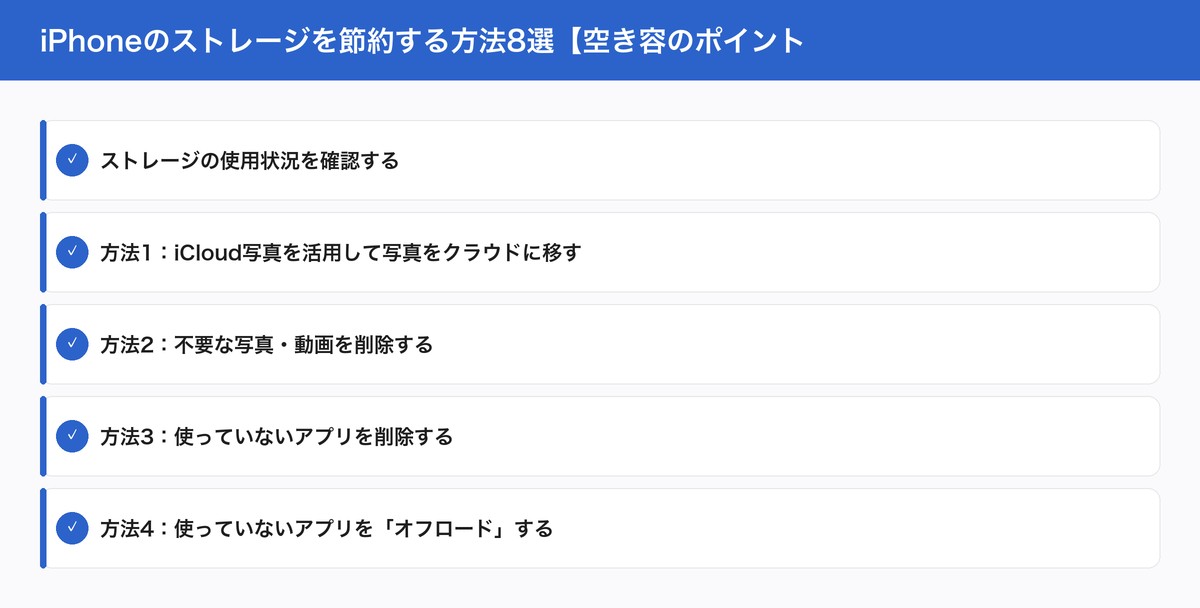
ストレージの使用状況を確認する
まず現在の状況を把握しましょう。
操作:設定 → 一般 → iPhoneストレージ
カテゴリ別の使用量が表示されます。「写真」「アプリ」が多い場合は、それぞれの対策が効果的です。
方法1:iCloud写真を活用して写真をクラウドに移す
写真・動画は容量を最も消費するコンテンツです。iCloud写真を使うと、オリジナルをiCloudに保存し、iPhone本体には軽量版のみ保持できます。
設定:設定 → [自分の名前] → iCloud → 写真 →「iPhoneのストレージを最適化」をオン
iCloudの無料容量は5GBです。写真が多い場合は月130円(50GB)または月400円(200GB)のプランへの課金が必要です。
方法2:不要な写真・動画を削除する
スクリーンショット、同じ構図の連写写真、不要な動画は削除しましょう。特に動画は1本あたり数百MBになることもあります。
注意:削除した写真は「最近削除した項目」に30日間保存されます。完全に空き容量を増やすには「最近削除した項目」も空にする必要があります。
操作:写真アプリ → アルバム → 最近削除した項目 → 右上「選択」→「すべて削除」
方法3:使っていないアプリを削除する
インストールしたままほとんど使っていないアプリを削除しましょう。
操作:設定 → 一般 → iPhoneストレージ → アプリ一覧から容量の大きいものを確認 → 「Appを削除」
ゲームアプリは特に大容量(1〜5GB)のものが多いので優先して確認しましょう。
方法4:使っていないアプリを「オフロード」する
アプリのデータ(書類・データ)は保持したまま、アプリ本体だけを削除する「オフロード」機能が便利です。再インストール時にデータが復元されます。
操作:設定 → 一般 → iPhoneストレージ → オフロードしたいアプリ →「Appをオフロード」
自動オフロードの設定もできます:設定 → App Store →「非使用のAppをオフロード」をオン
方法5:メッセージアプリのデータを削減する
LINEやメッセージアプリに蓄積された画像・動画・スタンプが容量を圧迫している場合があります。
LINEの場合:LINEアプリ → 設定 → トーク → データ削除
iMessage:設定 → 一般 → iPhoneストレージ → メッセージ → 「大きな添付ファイル」から削除
方法6:ストリーミングアプリのキャッシュを削除する
YouTube、Spotify、Netflix などのアプリはオフライン再生用のキャッシュファイルを大量に保存することがあります。各アプリの設定からキャッシュを削除しましょう。
また、Safariのキャッシュも容量を消費します。
Safari:設定 → Safari →「履歴とWebサイトデータを消去」
方法7:iCloudバックアップの容量を最適化する
iCloudにバックアップするデータの種類を絞り込むことで、iCloudの空き容量を確保できます。
操作:設定 → [自分の名前] → iCloud → iCloudバックアップ → バックアップするアプリを選択
方法8:iPhoneのストレージを増やす(物理的な解決策)
上記の方法でも解決しない場合は、ストレージ容量の大きいiPhoneへの買い替えを検討しましょう。現在のiPhoneシリーズは128GB・256GB・512GB・1TBから選べます。
また、外付けストレージ(Lightning/USB-C対応のフラッシュドライブ)を使う方法もあります。
まとめ
iPhoneのストレージを節約するには、写真のiCloud移行・不要アプリの削除・キャッシュ削除が特に効果的です。定期的(月1回程度)に不要なデータを整理する習慣をつけると、常に快適な空き容量を保てます。
| 方法 | 期待できる節約容量 | 難易度 |
|---|---|---|
| iCloud写真の最適化 | 数GB〜数十GB | ★☆☆ |
| 写真・動画の削除 | 数GB〜 | ★☆☆ |
| 不要アプリの削除 | 数百MB〜数GB | ★☆☆ |
| アプリのオフロード | 数百MB〜数GB | ★☆☆ |
| メッセージデータ削除 | 数百MB〜 | ★★☆ |
| キャッシュ削除 | 数百MB〜 | ★★☆ |
ストレージ不足を解消するアイテム
iCloudの容量が足りない場合や、写真をすぐにPCに移したい場合は、iPhone対応の外付けストレージが便利です。
関連記事
- iPhoneのストレージ容量不足を解消する方法12選【2026年最新】空き容量を劇的に増やす
- iPhoneの写真・動画をアルバムで整理
- iCloudバックアップ復元完全ガイド
- iCloud+の料金プラン比較と解約方法
- iCloudストレージ節約・整理術【容量不足解消】
よくある質問(FAQ)
Q1. iPhoneのストレージ不足を最も手軽に解消する方法は?
最も効果的なのは「iCloud写真」の有効化です。設定→自分の名前→iCloud→写真→「iPhoneのストレージを最適化」をオンにすると、オリジナル写真をiCloudに保存しiPhone本体の容量を大幅に削減できます。
Q2. iPhoneの写真を削除してもストレージが増えません
削除した写真は「最近削除した項目」に30日間残ります。写真アプリ→アルバム→最近削除した項目→「すべてを削除」で完全に消去すると空き容量が増えます。
Q3. アプリのオフロードと削除の違いは何ですか?
「オフロード」はアプリ本体を削除しますがデータ(書類・データ)は保持します。再インストール時にデータが復元されます。「削除」はアプリ本体とデータ両方を消去します。データを残したい場合はオフロードが安全です。
Q4. iCloudのストレージを増やすと月額はいくらかかりますか?
無料プランは5GBです。有料プランは50GBで月130円、200GBで月400円、2TBで月1,300円です。家族で共有できる2TBプランは最もコスパが良いです。


コメント