iPhoneのカメラは年々進化していますが、設定を少し変えるだけで動画の仕上がりが大きく変わります。この記事ではiPhoneで美しい動画を撮るための設定方法と撮影のコツを解説します。
動画の画質設定を確認する
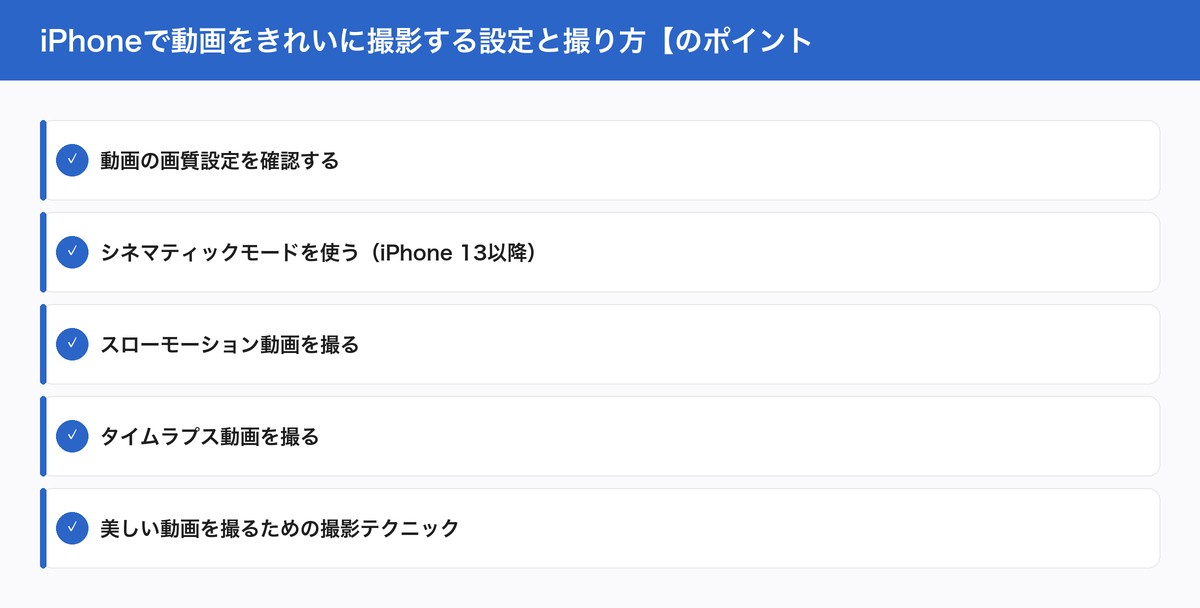
まず動画の解像度とフレームレートを設定しましょう。
操作:設定 → カメラ → ビデオ撮影
解像度の選択肢
- 720p HD 30fps:ファイルサイズが小さい。SNS投稿には十分
- 1080p HD 30fps:標準的な高画質。バランスが良い
- 1080p HD 60fps:動きの速い映像もなめらか
- 4K 24fps:映画風の質感。ファイルサイズ大
- 4K 30fps:最高画質の標準設定
- 4K 60fps:最高品質(iPhone 13以降、容量を多く使う)
おすすめ:普段使いなら1080p 30fps、こだわりたいなら4K 30fpsがバランス良し。
シネマティックモードを使う(iPhone 13以降)
シネマティックモードは映画のように被写体の前後をぼかしながら録画できる機能です。人物や物を自動で追跡しながら美しいボケ映像が撮れます。
使い方:カメラアプリ → 「シネマティック」モードを選択 → 録画ボタンをタップ
録画後も編集アプリで被写体変更やボケの量を調整できます。
スローモーション動画を撮る
iPhoneのスローモーションは最大240fpsで撮影でき、通常の8分の1のスピードで再生できます。
設定:設定 → カメラ → スローモーション撮影 → 1080p 240fpsを選択
使い方:カメラアプリ → 「スロー」モードを選択
水しぶき・スポーツ・ペットの動きなど、一瞬の動きを美しく記録できます。
タイムラプス動画を撮る
タイムラプスは長時間の変化を短時間で見られる動画です。日の出・夕焼け・人の流れなどを印象的に撮れます。
使い方:カメラアプリ → 「タイムラプス」モードを選択 → 三脚で固定して録画
撮影時間が長いほど速度が速い動画になります。最低15秒以上の撮影がおすすめ。
美しい動画を撮るための撮影テクニック
1. 手ブレを防ぐ
iPhoneには光学式手ぶれ補正(OIS)が搭載されていますが、さらに安定した映像を撮るには:
- 両手でiPhoneをしっかり持つ
- 脇を締めて固定する
- 三脚またはジンバル(スタビライザー)を使う
- 壁や机などに体を当てて安定させる
2. 光の方向を意識する
- 順光(光が被写体の前から当たる):明るくクリアな映像
- 逆光(被写体の後ろから光が当たる):シルエット効果。HDRをオンにすると補正されやすい
- 窓際の自然光は最も美しい光源。屋外では曇りの日も均一な光で撮りやすい
3. 露出をロックする
動画撮影中に明るさが急に変わるのを防ぐには、露出ロックが有効です。
操作:カメラアプリで画面を長押し → AE/AFロックが表示される
4. グリッドを使って構図を整える
3分割法を意識した構図で動画を撮ると、プロっぽい仕上がりになります。
設定:設定 → カメラ → 「グリッド」をオン
被写体を画面の1/3の線に合わせて配置するのがポイントです。
5. マイクを意識する
iPhoneのマイクは非常に高性能ですが、風の強い場所では風切り音が入ります。
- 風の強い日は体や手でマイク部分をガードする
- 重要な動画には外付けマイクの使用を検討
動画編集は「写真」アプリで
撮影した動画はiPhone標準の「写真」アプリで簡単に編集できます。
- トリミング(不要な部分をカット)
- 明るさ・コントラスト・彩度などの調整
- フィルターの適用
- 手ぶれ補正(後からでも適用可能)
動画撮影の設定は設定→カメラ→ビデオ撮影から変更できます。普段使いには1080p/30fpsがバッテリーとストレージのバランスが良く、滑らかなスローモーションを撮りたい場合は1080p/240fpsがおすすめです。
詳しくはAppleサポート:iPhoneのカメラの使い方もご確認ください。
iPhoneのアクセサリー選びで迷ったら、iPhone 17おすすめアクセサリー15選【2026年最新】も参考にしてみてください。ケース・充電器・イヤホンを用途別に厳選しています。
よくある質問(FAQ)
iPhoneの動画撮影で4Kは必要?
SNSにアップする程度なら1080p/30fpsで十分です。4K/60fpsは容量が大きい(1分で約400MB)ため、ストレージに余裕がある場合や、後から編集・トリミングする予定がある場合におすすめです。
手ブレを防ぐコツは?
両手でしっかりホールドし、脇を締めて撮影するのが基本です。歩きながらの撮影にはアクションモード(iPhone 14以降)が効果的。三脚やジンバルを使えばさらに安定します。
夜や暗い場所で動画をきれいに撮るには?
ナイトモードは写真のみ対応なので、動画では照明の確保が重要です。iPhone 16 Pro以降では低照度でのビデオ撮影性能が向上しています。外付けのLEDライトを使うとさらに品質が上がります。
動画撮影の設定は設定→カメラ→ビデオ撮影から変更できます。普段使いには1080p/30fpsがバッテリーとストレージのバランスが良く、滑らかなスローモーションを撮りたい場合は1080p/240fpsがおすすめです。
よくある質問(FAQ)
iPhoneの動画撮影で4Kは必要?
SNSにアップする程度なら1080p/30fpsで十分です。4K/60fpsは容量が大きい(1分で約400MB)ため、ストレージに余裕がある場合や、後から編集・トリミングする予定がある場合におすすめです。
手ブレを防ぐコツは?
両手でしっかりホールドし、脇を締めて撮影するのが基本です。歩きながらの撮影にはアクションモード(iPhone 14以降)が効果的。三脚やジンバルを使えばさらに安定します。
夜や暗い場所で動画をきれいに撮るには?
ナイトモードは写真のみ対応なので、動画では照明の確保が重要です。iPhone 16 Pro以降では低照度でのビデオ撮影性能が向上しています。外付けのLEDライトを使うとさらに品質が上がります。
<


コメント