
「iPhoneのデータが突然消えてしまった…」そんな経験をしたことはありませんか?
大切な写真や連絡先、メッセージが一瞬で消えてしまうと、パニックになりますよね。しかし、諦めるのはまだ早いです。
この記事では、iPhoneのデータが消えてしまったときの復旧方法を徹底的に解説します。自力でできる方法から専用ソフトの活用まで、あらゆる手段を網羅しました。
iPhoneのデータが消える主な原因
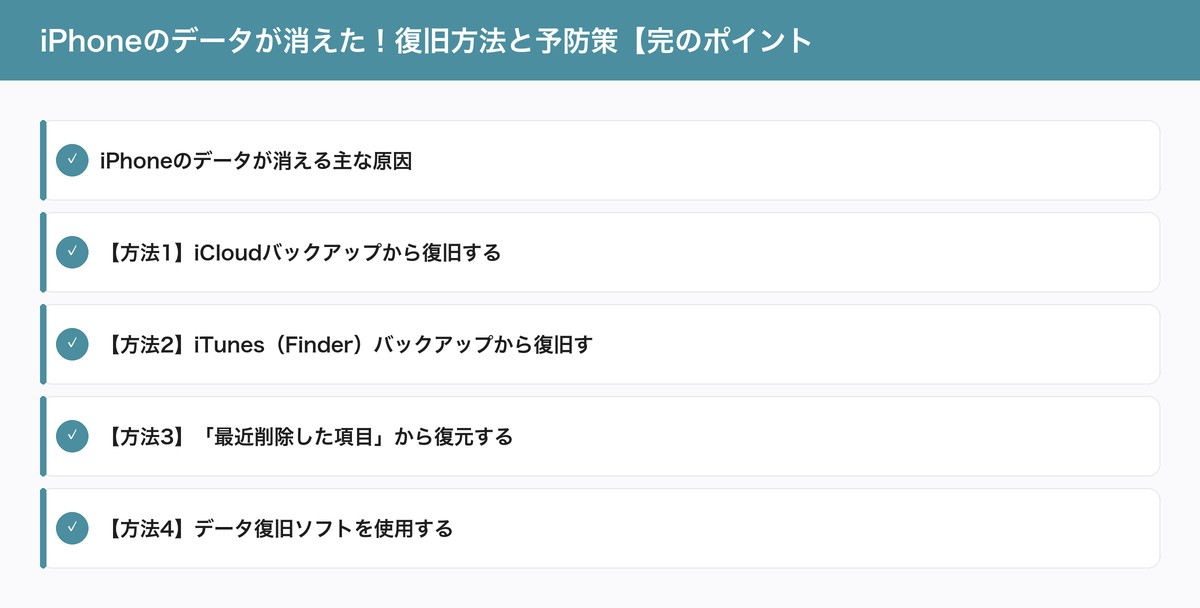
まずは、データが消えてしまう原因を理解しておきましょう。原因がわかれば、適切な復旧方法を選択できます。
1. 誤削除・誤操作
最も多い原因がこれです。写真を整理していて間違って大事な写真を削除してしまったり、連絡先を誤って消してしまったりするケースは非常に多いです。
2. iOSアップデートの失敗
iOSのアップデート中に電源が切れたり、通信が途切れたりすると、データが破損・消失する可能性があります。アップデート前のバックアップは必須です。
3. 水没・物理的な破損
iPhoneが水没したり、強い衝撃を受けたりすると、内部のストレージが物理的に損傷してデータにアクセスできなくなることがあります。
4. iCloudの同期トラブル
iCloudの設定変更やアカウントの切り替えによって、同期されていたデータが消えてしまうことがあります。特にiCloudフォトライブラリのオン・オフには注意が必要です。
5. ウイルス・マルウェア感染
非常にまれですが、脱獄(ジェイルブレイク)したiPhoneでは、マルウェアによるデータ損失のリスクもあります。
【方法1】iCloudバックアップから復旧する
iCloudバックアップが有効になっていた場合、最も簡単にデータを復旧できる方法です。
iCloudバックアップの確認方法
- 「設定」→ 自分の名前 → 「iCloud」を開く
- 「iCloudバックアップ」をタップ
- 「前回のバックアップ」の日時を確認
iCloudバックアップからの復元手順
- 「設定」→「一般」→「転送またはiPhoneをリセット」を開く
- 「すべてのコンテンツと設定を消去」を選択
- iPhoneが再起動したら「iCloudバックアップから復元」を選択
- Apple IDでサインインし、復元したいバックアップを選択
- 復元が完了するまで待機(Wi-Fi環境推奨)
注意:この方法はiPhoneを一度初期化する必要があります。現在のデータが上書きされるため、慎重に判断してください。
【方法2】iTunes(Finder)バックアップから復旧する
パソコンでiTunes(macOS CatalinaからはFinder)を使ってバックアップを取っていた場合の復旧方法です。
- iPhoneをパソコンに接続
- iTunes(またはFinder)を起動
- デバイスアイコンをクリック
- 「バックアップを復元」をクリック
- 復元したいバックアップを選択して「復元」をクリック
暗号化バックアップを使用していた場合は、設定したパスワードが必要になります。パスワードを忘れてしまった場合は復元できないため注意しましょう。
【方法3】「最近削除した項目」から復元する
写真やメモなど一部のアプリでは、削除したデータが30日間「最近削除した項目」に保存されます。
写真の場合
- 「写真」アプリを開く
- 「アルバム」タブ → 一番下の「最近削除した項目」をタップ
- 復元したい写真を選択
- 「復元」をタップ
メモの場合
- 「メモ」アプリを開く
- 「最近削除した項目」フォルダを選択
- 復元したいメモを選択して「移動」→ 保存先フォルダを選択
削除から30日を過ぎると完全に消去されてしまうため、気づいたらすぐに確認しましょう。
【方法4】データ復旧ソフトを使用する
バックアップがない場合でも、データ復旧ソフトを使えば消えたデータを取り戻せる可能性があります。ここでは、信頼性の高い3つのソフトを紹介します。
おすすめ復旧ソフト比較表
| ソフト名 | 対応OS | 価格(年間) | 特徴 |
|---|---|---|---|
| Dr.Fone | Windows/Mac | 9,960円〜 | 業界最大手。対応データ種類が最多 |
| iMyFone D-Back | Windows/Mac | 6,980円〜 | 操作が簡単。初心者向け |
| FonePaw | Windows/Mac | 5,980円〜 | コスパ最強。無料体験版あり |
Dr.Foneでの復旧手順
- Dr.Foneを公式サイトからダウンロード・インストール
- 「データ復元」モードを選択
- iPhoneをPCに接続
- 復元したいデータの種類を選択(写真・連絡先・メッセージなど)
- スキャンを開始
- 見つかったデータをプレビューして復元
【方法5】専門業者に依頼する
上記の方法で復旧できない場合は、データ復旧の専門業者に依頼することを検討しましょう。
特に水没や物理的破損によるデータ消失の場合は、専門的な設備と技術が必要です。費用は数万円〜数十万円かかりますが、大切なデータを取り戻せる可能性があります。
専門業者に依頼する際のポイント
- 見積もりが無料の業者を選ぶ
- 復旧できなかった場合の料金を確認(成功報酬型がベスト)
- セキュリティ体制が整っている業者を選ぶ
- 復旧実績が豊富な業者を選ぶ
データ消失を防ぐための予防策
大切なデータは一度失うと二度と戻らないこともあります。日頃からバックアップを取っておくことが最も重要です。
今すぐやるべき3つの予防策
- iCloudバックアップを有効にする — 「設定」→ 名前 → 「iCloud」→「iCloudバックアップ」をオン
- 定期的にPCにバックアップ — 週に1回はiTunes/Finderでバックアップ
- Google フォトなどのクラウドサービスを併用 — 写真は複数のサービスに保存しておくと安心
バックアップの詳しい方法については、「iPhoneバックアップ完全ガイド」で解説していますので、あわせてご覧ください。
よくある質問(FAQ)
iPhoneの設定がわからない時はどうすればいい?
設定アプリ内の検索機能を使えば、キーワードで目的の設定項目を素早く見つけられます。また、Appleサポートアプリをインストールすれば、チャットや電話でAppleの専門スタッフに相談できます。
iPhoneのデータは安全ですか?
iPhoneはハードウェアレベルの暗号化、Face ID/Touch IDによる生体認証、iCloudキーチェーンなど多層のセキュリティを備えています。定期的なiOSアップデートでセキュリティパッチも適用されます。
古いiPhoneから新しいiPhoneへのデータ移行は簡単?
クイックスタート機能を使えば、古いiPhoneと新しいiPhoneを近づけるだけでデータ移行が完了します。Wi-Fi環境があれば約20-30分で完了し、アプリ・写真・設定がそのまま引き継がれます。
よくある質問(FAQ)
iPhoneの設定がわからない時はどうすればいい?
設定アプリ内の検索機能を使えば、キーワードで目的の設定項目を素早く見つけられます。また、Appleサポートアプリをインストールすれば、チャットや電話でAppleの専門スタッフに相談できます。
iPhoneのデータは安全ですか?
iPhoneはハードウェアレベルの暗号化、Face ID/Touch IDによる生体認証、iCloudキーチェーンなど多層のセキュリティを備えています。定期的なiOSアップデートでセキュリティパッチも適用されます。
古いiPhoneから新しいiPhoneへのデータ移行は簡単?
クイックスタート機能を使えば、古いiPhoneと新しいiPhoneを近づけるだけでデータ移行が完了します。Wi-Fi環境があれば約20-30分で完了し、アプリ・写真・設定がそのまま引き継がれます。
<

コメント