※当サイトはアフィリエイト広告を利用しています
格安SIMで月間データ使用量を把握すると、多くのユーザーが動画ストリーミングとSNSで全体の70%以上を消費していることがわかります。
格安SIMでは限られたデータ容量を賢く使う工夫が大切です。実は、iPhoneの設定を数箇所変えるだけで月1-3GBの節約ができるケースも珍しくありません。
この記事では、iPhoneの設定変更だけで実践できるデータ節約テクニック15選を「設定編」「アプリ編」「通信プラン編」の3カテゴリに分けて紹介します。iPhone 17 / iOS 26にも完全対応しています。
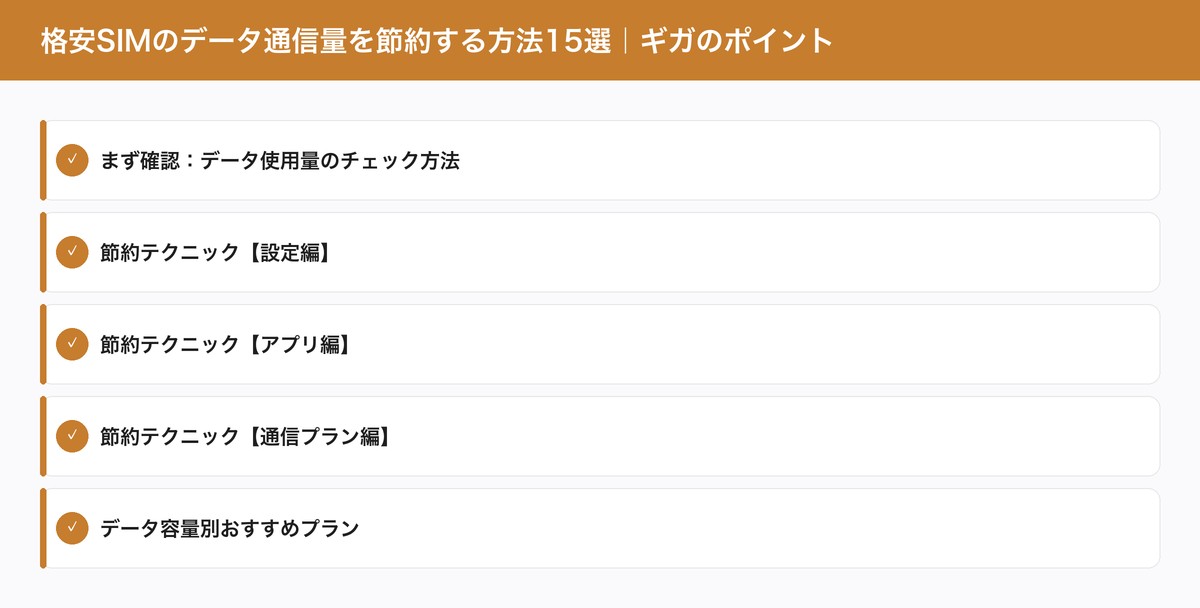
まず確認:データ使用量のチェック方法
節約の第一歩は「何にどれだけギガを使っているか」を知ること。犯人を特定しないと対策のしようがありません。
iPhoneでデータ使用量を確認
- 設定 → モバイル通信
- 「現在までの合計」でトータルの使用量を確認
- 各アプリごとの使用量が一覧で表示される(多い順に並び替えると犯人がすぐわかる)
- 期間ごとにリセットしたい場合は、画面下部の「統計情報をリセット」
毎月1日にリセットする習慣をつけると、月ごとの使用量を正確に把握できます。iOS 26では統計画面がより見やすくなっています。
データ消費量の目安
「1GBでどれくらい使えるの?」という疑問に、主な利用内容ごとの目安を一覧にしました。
| 利用内容 | 1時間あたりの目安 | 1GBで何時間 | 月3GBなら |
|---|---|---|---|
| LINE(テキスト) | 0.3MB | 約3,300時間 | ほぼ無制限 |
| Web閲覧 | 60MB | 約16時間 | 約48時間 |
| 120MB | 約8時間 | 約24時間 | |
| YouTube(480p) | 500MB | 約2時間 | 約6時間 |
| YouTube(HD 720p) | 1GB | 約1時間 | 約3時間 |
| Netflix(標準画質) | 700MB | 約1.5時間 | 約4.5時間 |
| TikTok | 200MB | 約5時間 | 約15時間 |
| Spotify(高音質) | 80MB | 約12時間 | 約36時間 |
見ての通り、動画が圧倒的にデータを消費します。YouTubeをHD画質で毎日30分見るだけで、月に約15GBを消費する計算です。ここを抑えるだけで大幅な節約になります。
節約テクニック【設定編】
まずはiPhoneの設定を変更するだけでできる、即効性の高いテクニックから紹介します。
1. バックグラウンド更新をオフにする
アプリが使っていない時もデータ通信するのを防ぎます。SNSアプリやニュースアプリが裏で勝手にデータを消費していることが多いです。
- 設定 → 一般 → Appのバックグラウンド更新
- 「Wi-Fi」を選択(Wi-Fi接続時のみ更新)
- または、不要なアプリの個別トグルをオフ
これだけで月0.5-1GB程度の節約になるケースもあります。特にSNSアプリ(Instagram、X、Facebook)は裏で大量のデータを先読みしているので効果が大きいです。
2. 省データモードを有効にする
iOS標準のデータ節約機能です。オンにするだけで複数の節約効果が一括で適用されます。
- 設定 → モバイル通信 → 通信のオプション
- 「省データモード」をオン
省データモードの効果:
- アプリのバックグラウンドデータ使用を制限
- 自動ダウンロード・自動バックアップを一時停止
- ストリーミングの品質を自動的に低下
- FaceTimeの画質を最適化(データ消費を抑制)
3. Wi-Fiアシストをオフにする
Wi-Fiが弱い時に自動でモバイルデータに切り替わる機能を無効にします。これが原因で「Wi-Fiに繋がっているはずなのにギガが減っている」という事態が起きがちです。
- 設定 → モバイル通信
- 画面最下部の「Wi-Fiアシスト」をオフ
4. アプリの自動ダウンロードを制限
- 設定 → App Store
- 「Appのアップデート」のモバイルデータ通信をオフ
- 「自動ダウンロード」をオフ
アプリのアップデートは1回数十MB〜数百MB。Wi-Fi接続時にまとめてアップデートすれば大幅なデータ節約になります。
5. 写真のiCloud同期をWi-Fiのみにする
- 設定 → 写真
- 「モバイルデータ通信」をオフ
- 写真の同期はWi-Fi接続時のみ実行される
iPhone 17のA19チップで撮影した高画質写真は1枚あたり3-5MB。旅行で100枚撮ったら300-500MBのアップロードが発生します。Wi-Fiのみにしておけば安心です。
6. メールの画像自動読み込みをオフ
- 設定 → メール → プライバシー保護
- 「メールアクティビティを保護」の設定を確認
- またはリモートコンテンツの読み込みをオフ
広告メールに含まれる画像やトラッキングピクセルのダウンロードを防げます。プライバシー保護にもなって一石二鳥です。
7. 位置情報サービスの最適化
常に位置情報を取得するアプリはバッテリーとデータの両方を消費します。
- 設定 → プライバシーとセキュリティ → 位置情報サービス
- 各アプリの設定を「使用中のみ」に変更
- 不要なアプリの位置情報は「しない」に設定
節約テクニック【アプリ編】
日常的に使うアプリの設定を変えることで、さらにデータ消費を抑えられます。
8. YouTubeの画質を下げる
YouTube動画はデータ消費の最大の犯人です。画質を下げるだけで消費量が半分以下になります。
- YouTubeアプリを開く
- プロフィールアイコン → 設定 → 動画の画質設定
- モバイルネットワークで「データセーバー」を選択
データセーバーにすると480p以下の画質になりますが、スマホの画面サイズなら十分視聴可能です。HD(720p)と比べてデータ消費量は約半分に抑えられます。
9. SNSの動画自動再生をオフ
タイムラインをスクロールするだけで動画が自動再生され、気づかないうちにデータを消費するのを防ぎます。
- Instagram:設定 → アカウント → モバイルデータの使用 → 「データ使用量を軽減」をオン
- X(Twitter):設定 → アクセシビリティ → データセーバーをオン
- Facebook:設定 → メディア → 動画の自動再生を「Wi-Fiのみ」
- TikTok:設定 → データセーバー → 「データセーバー」をオン
10. 音楽ストリーミングのオフライン再生
通勤・通学時の音楽はWi-Fi環境でダウンロード済みの曲を聴きましょう。
- Apple Music:曲の右の「…」→「ダウンロード」
- Spotify:プレイリストの「ダウンロード」をオン(Premium限定)
- YouTube Music:「オフラインに一時保存」を利用
通勤時間が片道30分なら、ストリーミングで月に約2.4GB消費(高音質の場合)。オフライン再生にすれば0GBです。
11. 地図アプリのオフラインマップ
- Appleマップ:よく行く地域のマップを事前ダウンロード(iOS 17以降対応。iOS 26でさらに対応エリア拡大)
- Googleマップ:「オフラインマップ」で地域を保存
ナビを使うと1時間あたり約50-100MBのデータを消費します。よく行く場所のマップを事前にダウンロードしておけば、電波の弱い場所でも安心です。
節約テクニック【通信プラン編】
設定やアプリの工夫に加えて、プランの選び方でも大きな差が出ます。
12. カウントフリーのキャリアを選ぶ
特定のアプリのデータ消費がカウントされない「カウントフリー」サービスを活用すると、少ないデータ容量でも快適に使えます。
| キャリア | カウントフリー対象 | 月額 | こんな方に |
|---|---|---|---|
| LINEMO | LINEのデータ消費ゼロ | 990円〜 | LINE通話・ビデオ通話が多い方 |
| NUROモバイル | LINE/X/Instagram/TikTok | 792円〜 | SNS中心の方 |
| LinksMate | ゲーム・SNS・コンテンツ | 517円〜 | ゲーム好きの方 |
13. 低速モードの活用
UQモバイルやmineoの節約モード(低速モード)では、データ消費ゼロで通信できます。
- UQモバイル:節約モード(最大1Mbps)でデータ消費なし
- mineo:マイそく(最大1.5Mbps使い放題990円)
- テキスト中心のアプリなら低速モードで十分快適(LINE、メール、Web閲覧等)
1MbpsあればLINEメッセージ、Web閲覧、音楽ストリーミング(標準音質)は問題なく使えます。動画は480p以下なら視聴可能です。
14. Wi-Fiスポットの活用
外出先でデータを消費しないために、無料Wi-Fiスポットを積極的に活用しましょう。
- コンビニ:セブン-イレブン、ローソン、ファミリーマート(無料Wi-Fi)
- カフェ:スターバックス、タリーズ、ドトール
- 公共施設:図書館、市役所、駅
- ギガぞうWi-Fi:月額182円でカフェ・交通機関のWi-Fiが使い放題
公共Wi-Fiを使う際はVPNの利用を推奨します。セキュリティ対策として、個人情報やパスワードの入力は控えましょう。
15. データ使い放題プランの検討
毎月ギガ不足になるなら、使い放題プランの方が結局お得な場合もあります。
| キャリア | プラン | 月額 | 特徴 |
|---|---|---|---|
| 楽天モバイル | 最強プラン(無制限) | 3,278円 | 楽天回線エリアで高速無制限 |
| mineo | マイそく(1.5Mbps) | 990円 | 速度制限ありだが使い放題 |
| povo 2.0 | 使い放題(24時間) | 330円/回 | 必要な日だけ使い放題 |
| ahamo | ahamo大盛り | 4,950円 | 100GBの大容量・ドコモ品質 |
3GBプランで毎月追加データを購入しているなら、最初から大容量プランにした方がトータルで安くなることが多いです。追加データは割高(1GB/550円程度)なので、2回以上追加購入するなら上位プランへの変更を検討しましょう。
よくある質問(FAQ)
Q. 省データモードにするとアプリの通知は届きますか?
はい、プッシュ通知は通常通り届きます。ただし、バックグラウンドでのデータ取得が制限されるため、アプリを開いた時にコンテンツの読み込みに少し時間がかかる場合があります。
Q. 月3GBでも快適に使えますか?
この記事のテクニックを実践すれば、月3GBでも十分快適に使えます。特に省データモード+バックグラウンド更新オフ+動画画質の低下を設定するだけで、1-2GBの節約が期待できます。自宅でWi-Fiを使えれば、月3GBでもギガ不足になることはほぼありません。
Q. iPhoneのデータ使用量をリアルタイムで確認する方法はありますか?
「設定」→「モバイル通信」でいつでも確認できます。また、契約しているキャリアのマイページやアプリでも残りデータ量を確認できます。iOS 26ではウィジェットでデータ使用量を表示することも可能です。
Q. Wi-Fiに繋がっているのにギガが減るのはなぜですか?
「Wi-Fiアシスト」がオンになっている可能性があります。Wi-Fiの電波が弱い時に自動でモバイルデータに切り替わる機能です。「設定」→「モバイル通信」→最下部の「Wi-Fiアシスト」をオフにしてください。
まとめ
格安SIMのデータ通信量を節約するには、設定の見直しと使い方の工夫の両方が大切です。
- 即効性:省データモード + バックグラウンド更新オフ + Wi-Fiアシストオフ(5分で設定完了)
- 効果大:動画画質の低下 + SNS動画自動再生オフ + 音楽のオフライン再生(月1-3GB節約)
- 根本対策:カウントフリーキャリア + 低速モード活用 + Wi-Fiスポット活用
これらのテクニックを実践すれば、月3GB以下のプランでも快適に過ごせます。節約できた通信費を別のことに使いましょう。月3,000円の節約でも年間36,000円 — 旅行やガジェットに使えるお金が生まれます。
▶ ゲーマーにおすすめ: LinksMate(リンクスメイト)はゲーム連携特典付きの格安SIM。対象ゲームのデータ通信が90%以上カウントフリーになります。
データ容量別おすすめプラン
節約テクニックを実践した上で、自分に合ったデータ容量のプランを選びましょう。
| 月の使用量 | おすすめプラン | 月額 | こんな使い方の方 |
|---|---|---|---|
| 1GB以下 | 日本通信SIM(1GB) | 290円 | 自宅Wi-Fi中心・外出少なめ |
| 3GB | LINEMO ミニプラン | 990円 | LINE中心・軽いWeb閲覧 |
| 5-10GB | IIJmio(5-10GB) | 990-1,500円 | SNS・音楽もそこそこ使う |
| 20GB | ahamo | 2,970円 | 動画もSNSもしっかり使う |
| 無制限 | 楽天モバイル | 3,278円 | データ量を気にしたくない方 |
格安SIMの詳しい比較は格安SIMおすすめ比較ランキング【2026年最新】をご覧ください。
関連記事
- 格安SIMおすすめ比較ランキング【2026年最新】iPhoneユーザー向け11社徹底解説
- iPhone 16eで格安SIMを使う方法【設定完全版】
- 格安SIM比較2026【楽天モバイル・UQ mobile・ワイモバイル】iPhoneユーザー向け
- 格安SIM速度比較ランキング2026|主要11社の実測データで選ぶおすすめキャリア
- ワイモバイルの評判・口コミ【2026年最新】料金・速度・メリット・デメリットをiPhoneユーザーが徹底レビュー
キャリアの申し込みはこちら
けい
Apple Tips Blog 運営者。iPhone・iPad・Macを10年以上使用し、Apple製品の使い方や格安SIM・光回線の比較情報を発信中。実機検証に基づいた正確な情報をお届けします。


コメント