iPhoneには着信拒否・非通知ブロック・スパム警告の3層の迷惑電話対策が標準搭載されています。
最近は営業電話や詐欺電話が増加傾向にあり、1日に何件も知らない番号から着信があるという方も少なくありません。iPhoneには着信拒否機能が標準搭載されており、特定の番号のブロックから不明な発信者の消音まで、さまざまな迷惑電話対策が可能です。
この記事では、iPhone 17/iOS 26対応の7つの迷惑電話対策を詳しく解説します。すべて無料(一部キャリアサービスを除く)で設定できるので、今すぐ実践してください。
迷惑電話対策の全体像
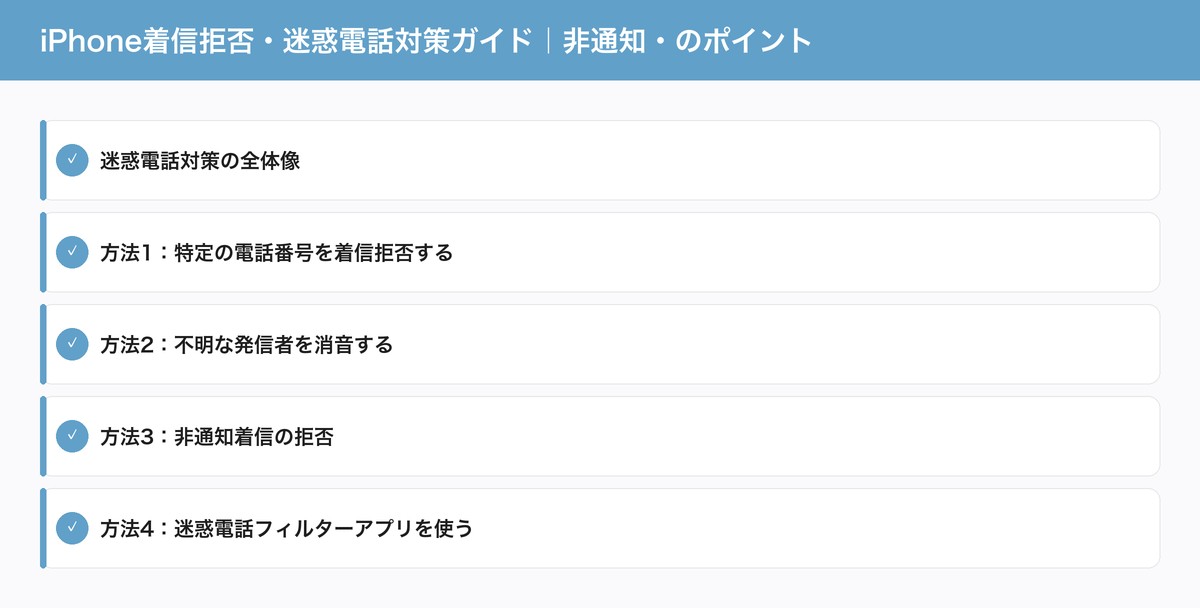
iPhoneでできる迷惑電話対策は、大きく分けて以下の7つです。状況に応じて組み合わせるのが最も効果的です。
| 方法 | 効果 | デメリット | おすすめ度 |
|---|---|---|---|
| 1. 個別番号の着信拒否 | 特定の番号を完全ブロック | 番号を変えてかけてくる場合は無効 | 必須 |
| 2. 不明な発信者を消音 | 連絡先以外を一括消音 | 正当な初回着信も消音される | 高 |
| 3. 非通知拒否(キャリア) | 非通知を回線レベルでブロック | キャリアにより設定方法が異なる | 高 |
| 4. フィルターアプリ | データベースで迷惑電話を自動判定 | アプリのインストールが必要 | 高 |
| 5. 集中モード | 時間帯別に着信制限 | 設定が少し複雑 | 中 |
| 6. キャリアサービス | 回線レベルでブロック | 有料の場合がある | 中 |
| 7. SMS迷惑メッセージ対策 | 迷惑SMSをフィルタリング | 完全ではない | 必須 |
方法1:特定の電話番号を着信拒否する
最も基本的な方法です。一度でも迷惑電話を受けたら、すぐに着信拒否に設定しましょう。
電話アプリから設定
- 電話アプリを開く
- 「最近」タブをタップ
- 着信拒否したい番号の右にあるiをタップ
- 画面を下にスクロール
- 「この発信者を着信拒否」をタップ
- 確認画面で「連絡先を着信拒否」を選択
連絡先アプリから設定
- 連絡先アプリで該当する連絡先を開く
- 画面を下にスクロール
- 「この発信者を着信拒否」をタップ
着信拒否するとどうなる?
番号を着信拒否すると、以下のすべてがブロックされます。
- 電話:着信しない(相手には話し中の音、またはすぐ切れる)
- SMS/MMS:受信しない(相手には配信済みと表示されない)
- FaceTime:着信しない
方法2:不明な発信者を消音する
連絡先に登録されていない番号からの着信を自動で消音にする機能です。営業電話や迷惑電話を大幅に減らせます。
設定手順
- 設定アプリを開く
- 電話をタップ
- 「不明な発信者を消音」をオンにする
動作の仕組み
- 連絡先・最近の発信履歴・Siriの提案に含まれない番号からの着信が消音に
- 着信は留守番電話に転送される
- 着信履歴には残るので、後から確認・折り返し可能
- 連絡先に登録済みの番号は通常通り着信
- 最近こちらから発信した番号も通常通り着信
方法3:非通知着信の拒否
非通知(番号非表示)の着信は、詐欺や営業電話の可能性が高いです。キャリアのサービスを利用してブロックしましょう。
キャリアの非通知拒否サービス
| キャリア | サービス名 | 月額 | 設定方法 |
|---|---|---|---|
| ドコモ | 番号通知お願いサービス | 無料 | 148→1で開始 |
| au | 番号通知リクエストサービス | 無料 | 1481で開始 |
| ソフトバンク | ナンバーブロック | 110円 | 144で設定 |
| 楽天モバイル | 非対応 | – | 「不明な発信者を消音」で代替 |
| ahamo | 番号通知お願いサービス | 無料 | 148→1で開始 |
ドコモ・au・ahamoは無料で利用できるので、すぐに設定しておくことをおすすめします。電話を1本かけるだけで設定完了です。
iPhoneの「集中モード」で代替
非通知だけをピンポイントで拒否する標準機能はありませんが、「不明な発信者を消音」が実質的に非通知も含めてブロックします。
方法4:迷惑電話フィルターアプリを使う
iOS 26ではサードパーティの着信フィルターアプリと連携できます。迷惑電話データベースと照合して、着信時に警告を表示してくれます。
設定手順
- App Storeからフィルターアプリをダウンロード
- 設定 → 電話 → 「着信拒否と発信者番号」をタップ
- インストールしたアプリのトグルをオン
おすすめフィルターアプリ
| アプリ名 | 価格 | 特徴 | データベース規模 |
|---|---|---|---|
| Whoscall | 無料/有料 | 着信時に発信者名を表示 | 20億件以上 |
| 迷惑電話ブロック | 無料 | 日本の迷惑電話データに特化 | 国内最大級 |
| 電話帳ナビ | 無料 | 日本最大級の電話番号情報サイト連携 | 6,000万件以上 |
特にWhoscallは世界中で利用されており、着信時に「営業電話」「詐欺の疑い」などの警告を表示してくれるので非常に便利です。
方法5:おやすみモード・集中モードの活用
特定の時間帯だけ着信を制限したい場合に便利です。夜間の迷惑電話対策に最適です。
おやすみモードの設定
- 設定 → 集中モード → 「おやすみモード」
- 「連絡先」で着信を許可する人を設定
- 「全員を許可」「お気に入りのみ」「連絡先のみ」から選択
- スケジュールで自動オン/オフを設定
カスタム集中モードの作成
仕事中や会議中など、シーン別に着信制限をカスタマイズできます。
- 仕事モード:同僚と上司のみ着信許可
- 睡眠モード:家族のみ着信許可(22時-7時)
- ドライブモード:全着信消音(自動返信メッセージ設定可能)
- 勉強モード:全着信消音、緊急連絡のみ許可
繰り返しの着信を許可する設定
緊急時に同じ人から3分以内に2回着信があった場合に着信を許可する設定があります。
- 設定 → 集中モード → 任意のモード
- 「繰り返しの着信を許可」をオン
これにより、本当の緊急時は着信が通るので安心です。
方法6:キャリアの迷惑電話対策サービス
回線レベルでブロックできるキャリアサービスは、iPhoneの設定だけでは防げない迷惑電話にも効果的です。
| キャリア | サービス名 | 月額 | 機能 |
|---|---|---|---|
| ドコモ | あんしんセキュリティ | 220円 | 危険な電話・SMSを自動警告 |
| au | 迷惑電話撃退サービス | 110円 | 迷惑電話を自動拒否 |
| ソフトバンク | ナンバーブロック | 110円 | 最大30件の番号を自動拒否 |
| 楽天モバイル | – | – | 標準機能なし |
楽天モバイルユーザーは、iPhone標準の「不明な発信者を消音」とフィルターアプリの組み合わせで対応しましょう。
方法7:SMSの迷惑メッセージ対策
電話だけでなく、SMS(ショートメッセージ)での詐欺メッセージも増加しています。宅配便を装ったフィッシングSMSなどには要注意です。
不明な差出人のフィルタリング
- 設定 → メッセージ
- 「不明な差出人をフィルタ」をオン
- 連絡先に登録されていないSMSが別のタブに振り分けられる
迷惑SMSの通報
- 迷惑メッセージを開く
- 「迷惑メッセージを報告」をタップ
- AppleとCarrierに報告される
フィッシングSMSの見分け方
- URLが公式サイトと異なる(1文字違い等に注意)
- 「至急」「今すぐ」など急かす文面
- 個人情報やパスワードの入力を求める
- 身に覚えのない荷物の不在通知
怪しいSMSのURLは絶対にタップしないでください。
着信拒否の管理
着信拒否リストの確認・解除
- 設定 → 電話
- 「着信拒否した連絡先」をタップ
- 一覧から解除したい連絡先を左にスワイプ → 「着信拒否設定を解除」
間違って着信拒否に設定してしまった場合は、ここから簡単に解除できます。
iOS 26のApple Intelligence迷惑電話検出
iPhone 17シリーズ(A19チップ搭載)では、Apple Intelligenceが通話パターンを分析して、迷惑電話の可能性がある着信を自動で検出・警告する機能が追加されています。
- AI分析:過去の迷惑電話データベースとパターンマッチング
- リアルタイム警告:着信時に「迷惑電話の可能性」を表示
- 自動ブロック提案:頻繁な迷惑電話番号のブロックを提案
- プライバシー保護:分析はすべてデバイス上で処理(クラウドに送信されない)
iPhoneの基本的な設定手順については、iPhone初期設定の完全ガイドもあわせてご覧ください。
よくある質問(FAQ)
Q. 着信拒否すると相手にバレますか?
直接「拒否されました」とは通知されませんが、電話が鳴らずにすぐ切れる(話し中の音)ので、繰り返し電話すると気づく可能性はあります。相手にはSMS/iMessageも届かなくなります。
Q. 着信拒否した番号からの留守電は残りますか?
キャリアの留守番電話サービスを利用している場合、着信拒否した番号からもメッセージが残ることがあります。完全にブロックしたい場合は、キャリアの迷惑電話対策サービスを併用してください。
Q. 着信拒否の上限数はありますか?
iPhone標準の着信拒否には上限はありません。何件でも登録可能です。ただし、キャリアのナンバーブロックサービスは件数制限がある場合があります(ソフトバンクは最大30件など)。
Q. 非通知電話を完全に着信させない方法はありますか?
ドコモの「番号通知お願いサービス」やauの「番号通知リクエストサービス」を使えば、非通知の着信を回線レベルでブロックできます。ドコモは148→1、auは1481に電話するだけで設定完了です。楽天モバイルは非対応なので、「不明な発信者を消音」で代替してください。
Q. 迷惑電話が毎日大量に来る場合はどうすればいい?
「不明な発信者を消音」+「フィルターアプリ(Whoscall等)」+「キャリアの非通知拒否」の3つを組み合わせるのが最も効果的です。それでも止まらない場合は、警察の相談窓口(#9110)に相談することをおすすめします。
詳しくはAppleサポート:通知の管理もご確認ください。
まとめ
iPhoneの迷惑電話対策は複数の方法を組み合わせるのが最も効果的です。
- 基本:着信拒否機能で個別の番号をブロック
- 一括対策:「不明な発信者を消音」で連絡先以外を消音
- 自動判定:Whoscallなどのフィルターアプリで迷惑電話を検出
- 非通知対策:キャリアの非通知拒否サービス(ドコモ・au無料)
- 時間帯別:集中モードで夜間や会議中の着信を制限
- SMS対策:不明な差出人をフィルタリング
- AI機能:iOS 26のApple Intelligence迷惑電話検出(iPhone 17)
特に「不明な発信者を消音」と「キャリアの非通知拒否」の2つは今すぐ設定できるので、迷惑電話に悩んでいる方は今すぐ実践してください。
関連記事
- iPhone 17 Pro/Pro Maxの選び方ガイド【2026年】カメラ・サイズ・価格で徹底比較
- iPhone 17eの予想スペック・価格まとめ【2026年3月発表予定】リーク情報を徹底解説
- iPhoneホーム画面カスタマイズ完全ガイド|アプリ整理・ウィジェット・壁紙の設定方法【2026年版】
- iPhoneメール設定完全ガイド|Gmail・Yahoo!・iCloudの追加方法と便利な使い方【2026年版】
- iPhoneメール設定完全ガイド|Gmail・Yahoo!・iCloudの追加方法と便利な使い方【2026年版】
けい
Apple Tips Blog 運営者。iPhone・iPad・Macを10年以上使用し、Apple製品の使い方や格安SIM・光回線の比較情報を発信中。実機検証に基づいた正確な情報をお届けします。


コメント