iPhoneのメールアプリはGmail・Yahoo!・iCloud・Outlookを一括管理でき、プッシュ通知の設定もアカウントごとに細かく変更できます。
iPhoneの標準メールアプリは、Gmail、Yahoo!メール、iCloud、Outlookなど複数のメールサービスをまとめて管理できる優秀なアプリです。この記事では、各メールサービスの設定方法から便利な活用テクニックまで、詳しく解説します。
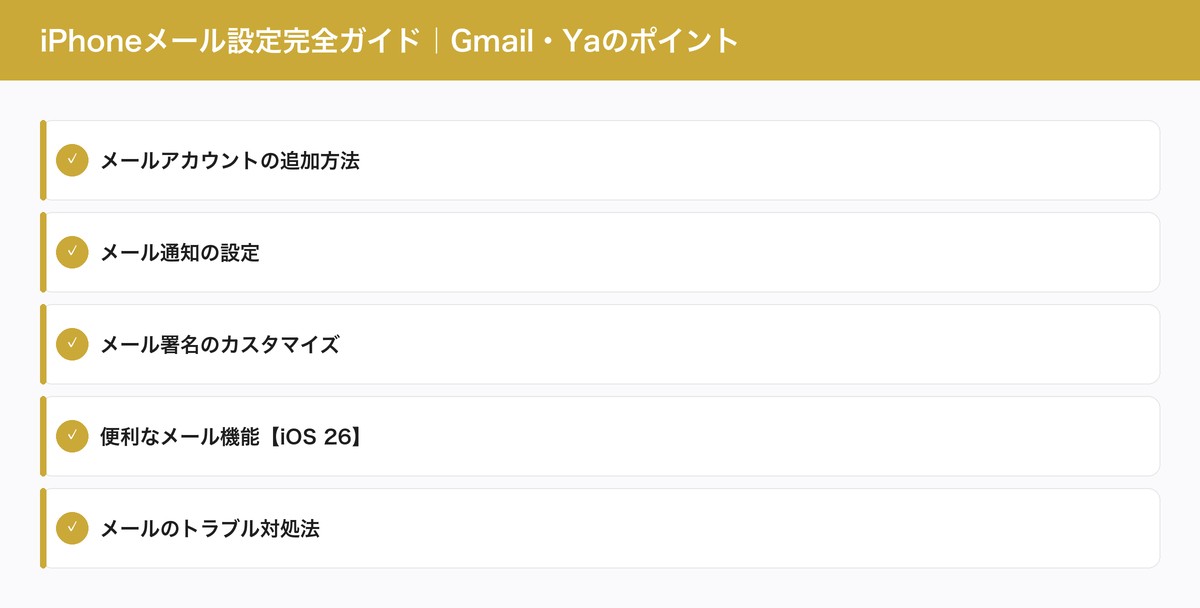
メールアカウントの追加方法
Gmailの追加手順
- 設定アプリを開く
- メールをタップ
- アカウント → 「アカウントを追加」をタップ
- 「Google」を選択
- Gmailのメールアドレスを入力 → 「次へ」
- パスワードを入力 → 「次へ」
- 2段階認証を設定している場合は、確認コードを入力
- 同期する項目(メール・連絡先・カレンダー)を選択 → 「保存」
Yahoo!メールの追加手順
- 設定 → メール → アカウント → 「アカウントを追加」
- 「Yahoo!」を選択
- Yahoo! JAPAN IDのメールアドレスを入力
- パスワードを入力してログイン
- 同期項目を選択して「保存」
iCloudメールの設定
Apple IDでiPhoneにサインイン済みなら、iCloudメールは自動的に設定されています。手動で確認・有効化するには:
- 設定 → 自分の名前をタップ
- iCloud → 「iCloudメール」をタップ
- トグルがオンになっているか確認
- オフの場合はオンにして、@icloud.comのアドレスを作成
Outlookメールの追加
- 設定 → メール → アカウント → 「アカウントを追加」
- 「Outlook.com」を選択
- Microsoftアカウントのメールアドレスとパスワードを入力
- 同期項目を選択して完了
会社・学校のメール(Exchange)
- 「アカウントを追加」→「Microsoft Exchange」を選択
- メールアドレスとパスワードを入力
- サーバー情報の入力が必要な場合は、IT管理者に確認
- MDM(モバイルデバイス管理)の承認が求められる場合があります
その他のメール(手動設定)
一覧にないメールサービスは「その他」から手動設定できます。
- 「アカウントを追加」→「その他」→「メールアカウントを追加」
- 名前・メールアドレス・パスワード・説明を入力
- IMAPまたはPOPを選択(IMAPを推奨)
- 受信・送信メールサーバーの情報を入力
| 設定項目 | IMAP(推奨) | POP |
|---|---|---|
| メリット | 複数デバイスで同期 | オフラインで閲覧可 |
| デメリット | サーバー容量を使用 | 1台のみ受信 |
| おすすめ | スマホ・PC両方使う方 | 1台でのみ使う方 |
メール通知の設定
通知が来ない場合の対処法
メールの通知が届かない場合は、データの取得方法を確認しましょう。
- 設定 → メール → アカウント
- 「データの取得方法」をタップ
- 該当アカウントの設定を確認:
- プッシュ:リアルタイム通知(iCloudのみ対応)
- フェッチ:定期チェック(15分/30分/1時間ごと)
- 手動:アプリを開いた時のみ
通知のカスタマイズ
- 設定 → 通知 → メール
- 通知を許可がオンになっているか確認
- 各アカウントごとに通知の種類を設定:
- ロック画面:ロック画面に表示
- 通知センター:通知センターに表示
- バナー:画面上部に一時表示
- サウンド:通知音の設定
- バッジ:未読数の表示
VIPメール設定
重要な相手からのメールだけ優先的に通知を受け取る設定です。
- メールアプリを開く
- メールボックス画面で「VIP」をタップ
- 「VIPを追加」をタップ
- 連絡先から重要な相手を選択
- VIPの通知設定を個別にカスタマイズ
メール署名のカスタマイズ
メール末尾に自動追加される署名をカスタマイズしましょう。
- 設定 → メール → 署名
- 「アカウントごと」を選択(仕事用と個人用で分けたい場合)
- 各アカウントの署名を入力
署名の例:
- ビジネス用:名前・部署・電話番号・会社URL
- 個人用:名前のみ、またはシンプルなメッセージ
- 署名なし:空欄にすれば「iPhoneから送信」も消えます
便利なメール機能【iOS 26】
メールの予約送信
iOS 16以降で使える機能です。深夜に書いたメールを翌朝に送信できます。
- メールを作成
- 送信ボタンを長押し
- 「今夜9時に送信」「明日朝8時に送信」などを選択
- または「あとで送信」でカスタム日時を指定
メールの送信取り消し
iOS 16以降、送信後最大30秒以内なら送信を取り消せます。
- メール送信後、画面下部に「送信を取り消す」が表示
- タップで送信をキャンセル
- 取り消し時間の変更:設定 → メール → 送信を取り消すまでの時間(10秒/20秒/30秒)
メールのリマインダー
後で対応したいメールにリマインダーを設定できます。
- メールを右にスワイプ
- 「あとで」をタップ
- 通知を受け取る日時を選択
- 指定時刻にメールが受信トレイの上部に再表示されます
Apple Intelligence メール要約(iOS 26)
iPhone 17シリーズとiOS 26では、Apple Intelligenceがメールの内容を自動要約します。
- 長文メールの要点を3行で表示
- 返信文の下書きをAIが提案
- 優先度の高いメールを自動で上部に表示
- カテゴリ分類:取引先・プロモーション・ニュースレターを自動仕分け
メールのトラブル対処法
メールが送信できない場合
- 送信サーバーの設定を確認(設定 → メール → アカウント → 送信メールサーバー)
- 添付ファイルの容量を確認(多くのサービスで25MBが上限)
- インターネット接続を確認
- 送信済みボックスの「送信中」に残っている場合は再送信
メールが受信できない場合
- データの取得方法が「手動」になっていないか確認
- 迷惑メールフォルダを確認
- アカウントのパスワード変更後は再認証が必要
- ストレージ不足でメールをダウンロードできない場合があります
アカウントの削除方法
- 設定 → メール → アカウント
- 削除したいアカウントをタップ
- 「アカウントを削除」をタップ
- 確認画面で「iPhoneから削除」を選択
デフォルトメールアカウントの変更
新規メール作成時に自動選択されるアカウントを変更できます。
- 設定 → メール
- 「デフォルトアカウント」をタップ
- メインで使いたいアカウントを選択
詳しくはAppleサポート:iCloudストレージを管理するもご確認ください。
iPhoneの基本的な設定手順については、iPhone初期設定の完全ガイドもあわせてご覧ください。
よくある質問(FAQ)
iPhoneの設定がわからない時はどうすればいい?
設定アプリ内の検索機能を使えば、キーワードで目的の設定項目を素早く見つけられます。また、Appleサポートアプリをインストールすれば、チャットや電話でAppleの専門スタッフに相談できます。
iPhoneのデータは安全ですか?
iPhoneはハードウェアレベルの暗号化、Face ID/Touch IDによる生体認証、iCloudキーチェーンなど多層のセキュリティを備えています。定期的なiOSアップデートでセキュリティパッチも適用されます。
古いiPhoneから新しいiPhoneへのデータ移行は簡単?
クイックスタート機能を使えば、古いiPhoneと新しいiPhoneを近づけるだけでデータ移行が完了します。Wi-Fi環境があれば約20-30分で完了し、アプリ・写真・設定がそのまま引き継がれます。
よくある質問(FAQ)
iPhoneの設定がわからない時はどうすればいい?
設定アプリ内の検索機能を使えば、キーワードで目的の設定項目を素早く見つけられます。また、Appleサポートアプリをインストールすれば、チャットや電話でAppleの専門スタッフに相談できます。
iPhoneのデータは安全ですか?
iPhoneはハードウェアレベルの暗号化、Face ID/Touch IDによる生体認証、iCloudキーチェーンなど多層のセキュリティを備えています。定期的なiOSアップデートでセキュリティパッチも適用されます。
古いiPhoneから新しいiPhoneへのデータ移行は簡単?
クイックスタート機能を使えば、古いiPhoneと新しいiPhoneを近づけるだけでデータ移行が完了します。Wi-Fi環境があれば約20-30分で完了し、アプリ・写真・設定がそのまま引き継がれます。
<
コメント