「Apple Pencilを買ったけど使いこなせていない」「どのモデルを選べばいいかわからない」「おすすめのアプリが知りたい」というお悩みはありませんか?
Apple Pencilはメモ、イラスト、PDF注釈、写真編集など、iPadの活用範囲を大きく広げるアクセサリーです。この記事では、全モデルの違いから実践的な活用法まで、徹底的に解説します。
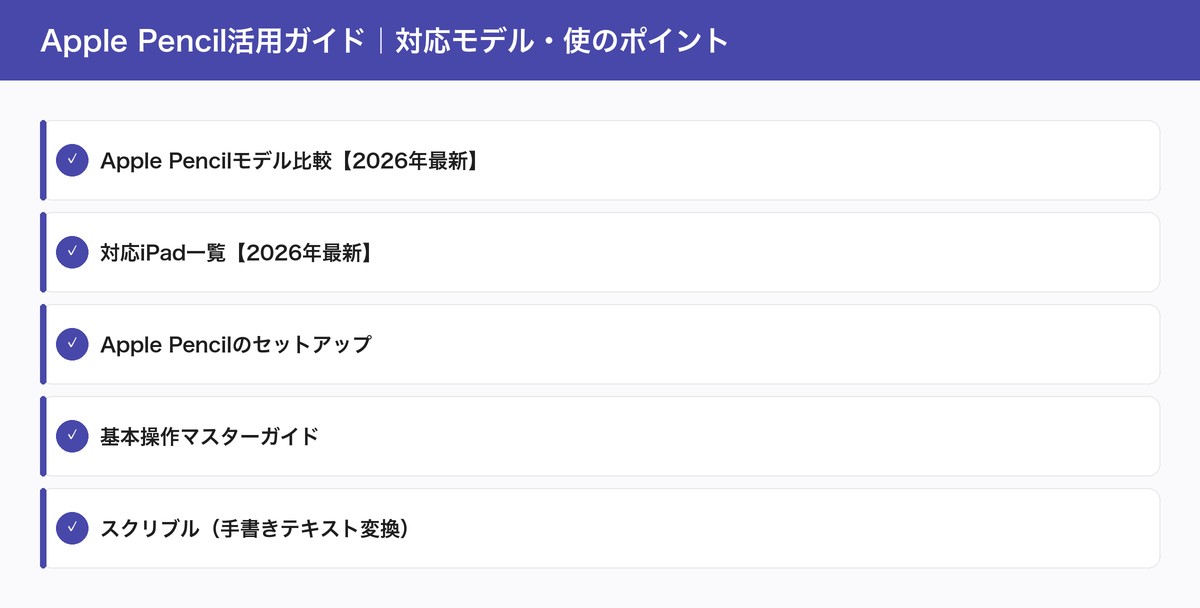
Apple Pencilモデル比較【2026年最新】
| 機能 | Apple Pencil Pro | Apple Pencil(USB-C) | Apple Pencil 第2世代 |
|---|---|---|---|
| 価格 | 21,800円 | 12,880円 | 19,880円 |
| 充電方式 | 磁気充電 | USB-C | 磁気充電 |
| 筆圧感知 | ✅ | ❌ | ✅ |
| 傾き検知 | ✅ | ✅ | ✅ |
| ダブルタップ | ✅ | ❌ | ✅ |
| スクイーズ | ✅(新機能) | ❌ | ❌ |
| バレルロール | ✅(新機能) | ❌ | ❌ |
| 触覚フィードバック | ✅ | ❌ | ❌ |
| 「探す」対応 | ✅ | ❌ | ❌ |
どのモデルを選ぶべき?
- 本格的にイラストを描きたい → Apple Pencil Pro(筆圧+バレルロール)
- メモや注釈が中心 → Apple Pencil(USB-C)(コスパ最高)
- 旧型iPadを使っている → Apple Pencil 第2世代
対応iPad一覧【2026年最新】
Apple Pencil Pro対応
- iPad Pro M5(2025)/ iPad Pro M4(2024)
- iPad Air M4(2025)/ iPad Air M3(2024)
Apple Pencil(USB-C)対応
- 上記のPro対応モデルすべて
- iPad 第12世代(2025)/ iPad 第10世代(2022)
Apple Pencil 第2世代対応
- iPad Pro 12.9 第3-6世代 / iPad Pro 11 第1-4世代
- iPad Air 第4-5世代
- iPad mini 第6世代
Apple Pencilのセットアップ
Apple Pencil Proの接続方法
- iPadのロックを解除
- Apple Pencil ProをiPadの側面に磁気で取り付ける
- 画面に表示される「接続」ダイアログをタップ
- ペアリング完了(同時に充電も開始)
Apple Pencil(USB-C)の接続方法
- Apple PencilのキャップをスライドしてUSB-C端子を出す
- iPadのUSB-Cポートに差し込む
- 画面の指示に従ってペアリング
- ペアリング後はBluetooth接続で使用
基本操作マスターガイド
描画の基本
- 軽いタッチ:細い線(鉛筆のように)
- 強く押す:太い線(筆圧感知モデルのみ)
- ペンを傾ける:シェーディング(陰影表現)
- 素早く動かす:直線的な描画
Apple Pencil Proの新ジェスチャー
スクイーズ(つまむ操作)
Apple Pencil Proの軸を軽くつまむと、ツールパレットが表示されます。ペンの種類、色、太さを素早く切り替えられる革新的な機能です。
バレルロール(回転検知)
ペンの回転角度を検知する機能。カリグラフィーペンや平筆のツールで、ペンの角度に応じて線の形が変わります。
触覚フィードバック
操作に応じて軽い振動が伝わり、ツール切り替えやスナップなどのフィードバックを感じられます。
ダブルタップ操作(Pro/第2世代)
ペンの下部をダブルタップすると、設定に応じた操作が実行されます。
- 現在のツールと消しゴムを切り替え(デフォルト)
- 現在のツールと前のツールを切り替え
- カラーパレットを表示
- インク属性を表示
設定変更:設定 → Apple Pencil → ダブルタップ
スクリブル(手書きテキスト変換)
iPadOSのスクリブル機能を使えば、テキストフィールドに手書きするだけで自動的にテキスト変換されます。
スクリブルの有効化
- 設定 → Apple Pencilを開く
- 「スクリブル」をオンにする
- 対応言語に日本語が含まれていることを確認
便利なジェスチャー
- 取り消し線:テキストの上に横線を引くと削除
- 丸で囲む:テキストを囲んで選択
- スペース挿入:文字間に縦線を引くとスペース追加
- 文字結合:文字間に縦線を引いてスペース削除
おすすめアプリ10選
メモ・ノート
| アプリ名 | 価格 | 特徴 |
|---|---|---|
| GoodNotes 5 | 1,500円 | 手書きノートの定番。PDF注釈・手書き検索対応 |
| Notability | 年1,500円 | 録音同期機能。授業・会議メモに最適 |
| Apple メモ | 無料 | 標準アプリで十分な手書き機能 |
イラスト・デザイン
| アプリ名 | 価格 | 特徴 |
|---|---|---|
| Procreate | 2,000円 | プロ御用達。200種以上のブラシ |
| Adobe Fresco | 無料/有料 | 水彩・油彩のリアルなブラシ |
| Vectornator | 無料 | ベクターイラスト。ロゴ制作に |
PDF・書類
| アプリ名 | 価格 | 特徴 |
|---|---|---|
| PDF Expert | 年10,000円 | PDF編集・注釈の決定版 |
| マークアップ | 無料 | iOS標準のPDF注釈機能 |
その他
| アプリ名 | 価格 | 特徴 |
|---|---|---|
| Pixelmator Pro | 4,900円 | 写真編集・レタッチ |
| Keynote | 無料 | 手書きアニメーション付きプレゼン |
Apple Pencilのメンテナンス
ペン先の交換時期
- 書き味が滑りすぎると感じたら交換のサイン
- 通常の使用で6ヶ月〜1年が交換目安
- 保護フィルム(ペーパーライクフィルム)使用時は消耗が早い
- 純正ペン先4個入り:約2,780円
バッテリー管理のコツ
- 使わない時はiPadに取り付けて充電(磁気モデル)
- 長期間使わない場合は月1回は充電(バッテリー劣化防止)
- バッテリー残量はウィジェットで常時確認可能
- 15秒の充電で30分使える急速充電を活用
iPad以外のApple製品向けアクセサリーも気になる方は、iPhoneおすすめアクセサリー15選【2026年最新】もあわせてご覧ください。
よくある質問(FAQ)
純正品とサードパーティどっちがいい?
品質と互換性の保証を重視するなら純正品、コスパ重視ならサードパーティがおすすめです。特にケーブルや充電器はMFi認証のあるサードパーティ製品を選べば、純正品に近い品質で価格は半分以下です。
おすすめの購入場所は?
Apple公式ストア、Amazon、家電量販店が主な購入先です。Amazonはセール時に純正品が割引になることがあり、ポイント還元も含めるとお得です。初期不良の対応を重視するならApple公式が安心です。
保護フィルムは必要ですか?
iPhoneの画面はCeramic Shieldで強化されていますが、日常使用での細かい傷は防げません。画面の美しさを保ちたい方や、落下時の割れ防止にはガラスフィルムの貼付をおすすめします。
よくある質問(FAQ)
純正品とサードパーティどっちがいい?
品質と互換性の保証を重視するなら純正品、コスパ重視ならサードパーティがおすすめです。特にケーブルや充電器はMFi認証のあるサードパーティ製品を選べば、純正品に近い品質で価格は半分以下です。
おすすめの購入場所は?
Apple公式ストア、Amazon、家電量販店が主な購入先です。Amazonはセール時に純正品が割引になることがあり、ポイント還元も含めるとお得です。初期不良の対応を重視するならApple公式が安心です。
保護フィルムは必要ですか?
iPhoneの画面はCeramic Shieldで強化されていますが、日常使用での細かい傷は防げません。画面の美しさを保ちたい方や、落下時の割れ防止にはガラスフィルムの貼付をおすすめします。
<

コメント