「iCloudストレージが残りわずかです」という通知がしつこく出て困っていませんか?
iPhoneを使っていると、写真・バックアップ・書類などでiCloudの5GB無料枠はあっという間にいっぱいになります。容量不足を放置すると、バックアップが取れなくなり、大切なデータを失うリスクも。
この記事では、iCloudストレージの使用状況を確認する方法から、効率的に空き容量を増やす方法までわかりやすく解説します。
バックアップの取り方はiPhoneバックアップ完全ガイドもあわせてご覧ください。
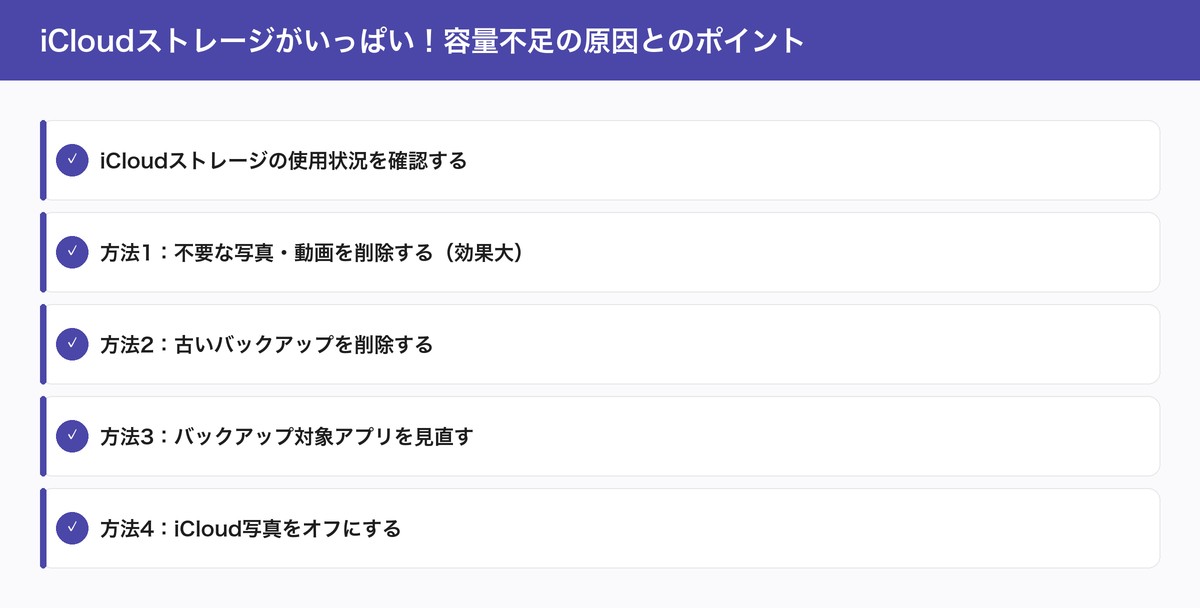
iCloudストレージの使用状況を確認する
- 「設定」アプリを開く
- 一番上の自分の名前をタップ
- 「iCloud」をタップ
- ストレージの使用量がグラフで表示される
グラフの色分けで、何がストレージを消費しているかが一目でわかります。
| 色 | カテゴリ | よくある消費量 |
|---|---|---|
| 🟡 | 写真 | 最も大きい(数GB〜数十GB) |
| 🟢 | バックアップ | 1-5GB |
| 🔵 | iCloud Drive | 書類やファイル |
| 🟣 | メッセージ | 写真付きメッセージが多いと大きい |
| ⚪ | メール・その他 | 通常は小さい |
方法1:不要な写真・動画を削除する(効果大)
iCloudストレージの最大の消費者は写真と動画。特に4K動画は1分で約400MB消費します。
手順
- 写真アプリを開く
- 不要な写真・動画を選択して削除
- 「アルバム」→「最近削除した項目」を開く
- 「すべて削除」をタップ(ここを空にしないと容量は解放されない!)
効率的に大きいファイルを見つける
- 写真アプリの「アルバム」→「ビデオ」で動画だけ表示
- 長時間の動画や不要な動画を優先的に削除
- 「バースト」アルバムも確認(連写で大量に溜まっている場合あり)
方法2:古いバックアップを削除する
以前使っていたiPhoneのバックアップが残っている場合、数GBを圧迫していることがあります。
- 「設定」→ 自分の名前 →「iCloud」→「アカウントのストレージを管理」
- 「バックアップ」をタップ
- 不要なデバイスのバックアップをタップ → 「バックアップを削除」
現在使用中のiPhoneのバックアップは削除しないでください。紛失や故障時にデータを復元できなくなります。
方法3:バックアップ対象アプリを見直す
すべてのアプリデータをバックアップする必要はありません。サイズの大きいアプリを個別にオフにできます。
- 「設定」→ 自分の名前 →「iCloud」→「アカウントのストレージを管理」→「バックアップ」
- 現在のiPhoneをタップ
- バックアップ不要なアプリのトグルをオフ
ゲームのセーブデータ(ゲーム自体にクラウド保存がある場合)や、動画配信アプリ(Netflix等のダウンロードコンテンツ)は、バックアップ不要なことが多いです。
方法4:iCloud写真をオフにする
iCloud写真は便利ですが、写真が多いとストレージを大量に消費します。iCloudの容量を節約したい場合は:
- 「設定」→「写真」
- 「iCloud写真」をオフにする
代替案:「iPhoneのストレージを最適化」を使う
iCloud写真をオンのまま、「設定」→「写真」→「iPhoneのストレージを最適化」をオンにすると、iPhone上の写真は小さなサムネイルに置き換わり、iPhoneのローカルストレージを節約できます(ただしiCloudの消費は変わりません)。
方法5:メッセージの添付ファイルを削除する
iMessageで送受信した写真・動画・ステッカーは、iCloudストレージを消費します。
- 「設定」→「一般」→「iPhoneストレージ」
- 「メッセージ」をタップ
- 「トップの会話を確認」や「写真」「ビデオ」カテゴリから大きいファイルを削除
メッセージの保存期間を変更する
- 「設定」→「メッセージ」→「メッセージの履歴」
- 「メッセージの保存」を「1年」または「30日」に変更
古いメッセージが自動で削除されるようになり、ストレージの節約になります。
方法6:iCloud Driveの不要ファイルを削除する
- 「ファイル」アプリを開く
- 「iCloud Drive」をタップ
- 不要なファイルやフォルダを長押し →「削除」
- 「最近削除した項目」も空にする
方法7:iCloud+にアップグレードする
上記の方法で十分に空かない場合、iCloud+(有料プラン)へのアップグレードも検討しましょう。
| プラン | 容量 | 月額料金 | おすすめの人 |
|---|---|---|---|
| 無料 | 5GB | 0円 | 写真少ない・バックアップ不要 |
| iCloud+ 50GB | 50GB | 130円 | 一人で十分な容量 |
| iCloud+ 200GB | 200GB | 400円 | 家族で共有・写真多い |
| iCloud+ 2TB | 2TB | 1,300円 | プロのクリエイター |
| iCloud+ 6TB | 6TB | 3,900円 | 大量のRAW写真・動画 |
| iCloud+ 12TB | 12TB | 7,900円 | 業務用 |
月130円の50GBプランが最もコスパが良く、ほとんどの人はこれで十分。缶コーヒー1本より安い金額で、iCloudの容量不足ストレスから解放されます。
アップグレード手順
- 「設定」→ 自分の名前 →「iCloud」
- 「アカウントのストレージを管理」→「ストレージプランを変更」
- 希望のプランを選択してApple Accountで購入
iCloud+の追加特典
- iCloudプライベートリレー — Safariの通信を暗号化(VPN的な機能)
- メールを非公開 — ランダムなメールアドレスを生成
- カスタムメールドメイン — 独自ドメインでiCloudメール
- HomeKitセキュアビデオ — 防犯カメラの録画保存
iCloudストレージを効率的に使うコツ
- 写真は定期的に整理 — 不要な写真・動画は月1回は削除
- 大きな動画はMac/PCに退避 — 4K動画はMacの外付けSSDに保存
- ファミリー共有で容量をシェア — 200GBプランなら家族最大6人で共有可能
- 「最近削除した項目」を定期的に空にする — 写真アプリとファイルアプリの両方
iPhoneのストレージ管理全体についてはiPhoneストレージ解放ガイドもご覧ください。
詳しくはAppleサポート:iCloudストレージを管理するもご確認ください。
よくある質問(FAQ)
iPhoneの設定がわからない時はどうすればいい?
設定アプリ内の検索機能を使えば、キーワードで目的の設定項目を素早く見つけられます。また、Appleサポートアプリをインストールすれば、チャットや電話でAppleの専門スタッフに相談できます。
iPhoneのデータは安全ですか?
iPhoneはハードウェアレベルの暗号化、Face ID/Touch IDによる生体認証、iCloudキーチェーンなど多層のセキュリティを備えています。定期的なiOSアップデートでセキュリティパッチも適用されます。
古いiPhoneから新しいiPhoneへのデータ移行は簡単?
クイックスタート機能を使えば、古いiPhoneと新しいiPhoneを近づけるだけでデータ移行が完了します。Wi-Fi環境があれば約20-30分で完了し、アプリ・写真・設定がそのまま引き継がれます。


コメント