「Apple Watchを買ったけど、iPhoneとの連携方法が分からない」「Apple Watchでどんなことができるの?」という方へ。
Apple WatchはiPhoneと連携することで真価を発揮するデバイスです。通知の確認、ヘルスケアデータの同期、Apple Payでの決済、iPhoneを探す機能——すべてがiPhoneとの連携あってこそ。
この記事では、Apple WatchとiPhoneのペアリング方法から、通知設定、ヘルスケア連携、おすすめの便利機能10選まで、2026年最新のwatchOS 12・iOS 26に対応した情報を網羅的に解説します。
モデル選びはApple Watchおすすめモデル選び方を参照。初心者向けの基本設定はApple Watch初心者向け設定ガイドもあわせてどうぞ。
Apple WatchとiPhoneのペアリング手順
事前準備(必ず確認)
ペアリングを始める前に、以下の条件を満たしているか確認しましょう。一つでも欠けるとペアリングに失敗する原因になります。
- iPhoneのBluetoothとWi-Fiがオンになっていること
- iPhoneが最新のiOS(iOS 26以降推奨)にアップデートされていること
- Apple WatchとiPhoneを近く(50cm以内)に置く
- iPhoneのバッテリーが50%以上あること(同期に時間がかかるため)
- Apple IDにサインインしていること
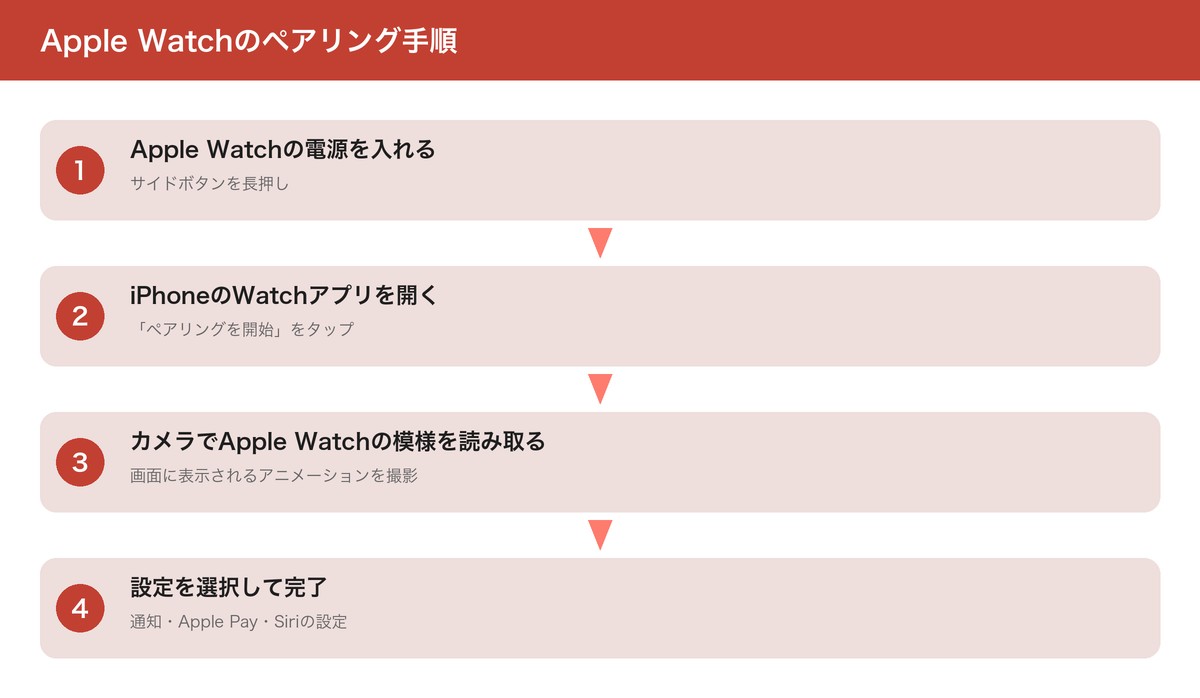
ステップ1:Apple Watchの電源を入れる
Apple Watchのサイドボタンを長押しして起動します。Appleロゴが表示されたら手を離しましょう。初回起動時は言語選択画面が表示されます。
ステップ2:iPhoneのWatchアプリを開く
iPhoneで「Watch」アプリを開き、「ペアリングを開始」をタップします。Apple Watchをまだ持っていない場合は「すべてのApple Watch」タブから操作できます。
ステップ3:カメラでApple Watchをスキャン
Apple Watchの画面に表示されるアニメーションパターン(渦巻き状の模様)をiPhoneのカメラでスキャンします。うまくスキャンできない場合は、「Apple Watchを手動でペアリング」をタップして表示される6桁のコードを入力してください。
ステップ4:初期設定を進める
画面の指示に従って以下の設定を行います。
- 手首の選択(左手/右手)
- 利用規約への同意
- Apple IDのパスワード入力
- パスコードの設定(4桁または長いパスコード)
- Apple Payの設定(後からでもOK)
- 緊急SOSと転倒検出の設定
- アプリのインストール(「すべてインストール」推奨)
ステップ5:同期完了を待つ
アプリやデータの同期に5分〜15分程度かかります。Apple Watchの文字盤に時刻が表示されたら同期完了です。この間、iPhoneとApple Watchは近くに置いたままにしてください。
iPhoneと連携する便利機能 TOP10
1. 通知の確認・返信
iPhoneに届くメッセージ、メール、SNSの通知をApple Watchの手元で確認できます。iPhoneをポケットやカバンから取り出す必要がなくなり、特に会議中や移動中に便利です。
LINEやメッセージには、Apple Watchからそのまま定型文・音声入力・手書き入力で返信も可能。iPhone 17とApple Watch Series 10/Ultra 3の組み合わせなら、Apple Intelligenceが文脈に応じた返信候補を提案してくれます。
2. 電話の応答・発信
Apple Watchで直接電話に出られます。内蔵スピーカーとマイクを使ってハンズフリー通話が可能。GPS+Cellularモデルなら、iPhoneが近くになくても単体で通話できます。
iPhoneがカバンの中にあるとき、着信にすぐ対応できるのは非常に便利です。
3. ヘルスケア連携
Apple Watchの真骨頂とも言えるのがヘルスケア機能です。以下のデータが自動的にiPhoneのヘルスケアアプリに同期されます。
- 心拍数:1日を通して定期的に記録。異常な高心拍・低心拍を検知して通知
- 歩数・距離:正確な加速度センサーで計測
- 消費カロリー:安静時と運動時の両方を記録
- 睡眠データ:睡眠の質、レム睡眠、深い睡眠の割合を分析
- 血中酸素濃度:SpO2をバックグラウンドで計測(Series 6以降)
- 心電図(ECG):不整脈の早期発見に役立つ(Series 4以降)
- 皮膚温:排卵周期の推定に活用(Series 8以降)
ヘルスケアアプリの設定で活用方法を解説しています。
4. iPhoneを探す
iPhoneが見つからない時、Apple Watchから音を鳴らして探せます。コントロールセンターのiPhoneアイコンをタップするだけ。マナーモード中でも音が鳴るので、部屋のどこかに置き忘れた時に重宝します。
暗い場所ではiPhoneアイコンを長押しすると、iPhoneのフラッシュが点滅して光でも探せるようになります。
5. Apple Pay
Apple Watchでタッチ決済が可能。サイドボタンをダブルクリックするだけで支払い画面が表示されます。コンビニ・スーパー・自動販売機など、iPhoneを出さずに手首をかざすだけで支払い完了。
Suica・PASMOにも対応しているので、改札もApple Watchをかざすだけで通過できます。iPhone 17とセットで使えば、ほぼキャッシュレスで生活できます。
6. カメラのリモートシャッター
iPhoneのカメラをApple Watchからリモート操作できます。Apple Watchの画面にiPhoneカメラのプレビューが表示されるので、構図を確認しながらシャッターを切れます。
集合写真やセルフィーの撮影時に三脚と組み合わせると非常に便利。3秒タイマーも設定可能です。
7. 音楽コントロール
Apple MusicやSpotifyの再生・停止・スキップ・音量調整をApple Watchから操作。ランニング中や通勤中にiPhoneを出さずに曲を変えられます。
Apple Watch単体に音楽をダウンロードしておけば、iPhoneなしでもBluetooth イヤホンで音楽を聴けるのもポイント。ジムや軽いジョギングにはApple Watchだけで出かけられます。
8. マップのナビゲーション
iPhoneで設定したナビゲーションの曲がり角で、Apple Watchが手首を振動(Taptic Engine)して知らせてくれます。右折時と左折時で振動パターンが異なるので、画面を見なくても方向が分かります。
歩きながらiPhoneの画面を見る必要がなくなるため、安全面でも大きなメリットがあります。
9. ロック解除
マスク着用時など、Face IDが使えない場面でもApple Watchを着けていればiPhoneのロックを自動解除できます。設定方法は「設定」→「Face IDとパスコード」→「Apple Watchでロック解除」をオンにするだけ。
MacのロックもApple Watchで解除可能です(「システム設定」→「Touch IDとパスコード」→「Apple Watch」をオン)。Face IDトラブル対処法も参照。
10. フォーカスモードの連動
iPhoneで設定した集中モード(フォーカス)がApple Watchにも自動で反映されます。仕事中は通知を抑制、就寝中はおやすみモード——デバイス間で統一した通知管理ができます。
逆に、Apple Watch側で集中モードをオンにすると、iPhoneにも自動反映されます。集中モードの使い方もご覧ください。
Apple Watchの通知設定のコツ
Apple Watchに全ての通知を表示すると、手首が振動し続けて煩わしくなります。必要なアプリだけに絞るのが快適に使うコツです。
通知をカスタマイズする手順
- iPhoneの「Watch」アプリを開く
- 「通知」をタップ
- アプリごとに通知のオン/オフを設定
おすすめの通知設定
| アプリ | 通知 | 理由 |
|---|---|---|
| 電話 | オン | 着信をすぐに確認・応答できる |
| メッセージ / LINE | オン | すぐに返信したいメッセージが多い |
| カレンダー | オン | 予定のリマインドは便利 |
| メール | オフ | 手首で読む必要なし。iPhoneでまとめて確認 |
| SNS(X、Instagram) | オフ | 通知が多すぎる。自分のタイミングで見る |
| ニュース | オフ | 速報以外は不要 |
| ゲーム | オフ | 完全にオフ推奨 |
ペアリングがうまくいかない場合の対処法
ペアリングに失敗する場合は、以下を順番に試してください。
- iPhoneとApple Watchの両方を再起動
- Bluetooth をオフ→オンに切り替え
- iPhoneのiOSを最新版にアップデート
- Apple Watchを初期化:Apple Watchの「設定」→「一般」→「リセット」→「すべてのコンテンツと設定を消去」
- iPhoneのネットワーク設定をリセット:「設定」→「一般」→「転送またはiPhoneをリセット」→「リセット」→「ネットワーク設定をリセット」
それでも解決しない場合は、Apple StoreまたはAppleサポートに相談しましょう。
Apple Watchのバッテリーを長持ちさせるコツ
Apple Watchのバッテリーは通常18〜36時間持ちますが、以下の設定で延長できます。
- 常時表示ディスプレイをオフ:「設定」→「画面表示と明るさ」→「常にオン」をオフ
- 不要な通知をオフ:前述の通知設定を最適化
- ワークアウトのGPSを最適化:屋内ワークアウトではGPSをオフ
- バックグラウンド更新を制限:「設定」→「一般」→「Appのバックグラウンド更新」
- シアターモードを活用:映画館や就寝時に画面の自動点灯を防止
おすすめApple Watchバンド・アクセサリー
よくある質問(FAQ)
Apple WatchはiPhoneなしで使えますか?
Apple Watch GPS+Cellularモデルであれば、iPhoneが近くになくても単体で通話・メッセージ・ストリーミング再生が可能です。ただし、初期設定にはiPhoneが必須で、App StoreからのアプリインストールやソフトウェアアップデートにもiPhoneが必要です。GPS単体モデルの場合、iPhoneが近くにないとほとんどの通信機能が使えなくなります。
Apple Watchの通知を減らすには?
Apple Watchの通知を減らすには、iPhoneの「Watch」アプリ→「通知」から、アプリごとに通知のオン/オフを設定できます。おすすめの設定は、電話・メッセージ・リマインダーなど重要なアプリのみ通知をオンにし、SNSやニュースアプリはオフにすることです。また、「集中モード」を活用すれば、時間帯や状況に応じて通知を自動的にフィルタリングできます。
AndroidスマホとApple Watchは使える?
Apple WatchはAndroidスマートフォンとは互換性がありません。Apple WatchのペアリングにはiPhone(iPhone 8以降、iOS 17以上)が必須です。AndroidユーザーでApple Watchのような機能を求める場合は、Wear OS搭載のスマートウォッチ(Google Pixel Watch、Samsung Galaxy Watchなど)が代替候補となります。
iPhoneのアクセサリー選びで迷ったら、iPhone 17おすすめアクセサリー15選【2026年最新】も参考にしてみてください。ケース・充電器・イヤホンを用途別に厳選しています。


コメント