※当サイトはアフィリエイト広告を利用しています
「iPhoneのギガが足りない…自宅にWi-Fiを引きたい」「光回線とWiMAXとホームルーター、どれがいいの?」と迷っていませんか?
自宅のネット回線には大きく分けて光回線・ホームルーター・モバイルWi-Fiの3種類があります。iPhoneユーザーにとっては「スマホのギガを節約できるか」「iPhoneのテザリング代わりになるか」も重要なポイントです。
この記事では、iPhoneユーザー目線で自宅ネット回線の選び方を徹底解説。3種類の回線のメリット・デメリットを比較し、あなたの使い方に合った最適なネット環境を見つけるお手伝いをします。
各回線の詳しい比較はWiMAX・光回線・ホームルーター比較もあわせてご覧ください。
おすすめ光回線・ネット回線の申し込みはこちら
自宅ネット回線の3つの選択肢
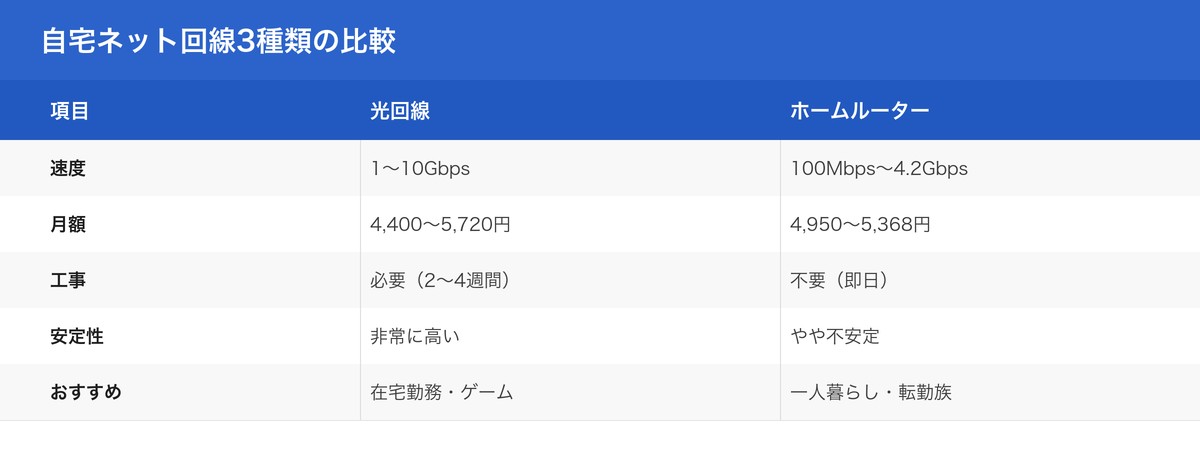
1. 光回線(固定回線)
| 項目 | 内容 |
|---|---|
| 速度 | 下り最大1-10Gbps(実測200-500Mbps) |
| 月額料金 | 3,630〜6,380円 |
| 工事 | 必要(1-2ヶ月待ち) |
| データ容量 | 無制限 |
| 持ち運び | 不可(自宅固定) |
メリット:速度・安定性が最も高い。4K動画、オンラインゲーム、テレワークも快適。家族全員が同時に使っても速度が落ちにくい。
デメリット:開通工事が必要(1-2ヶ月待ち)。引っ越しの際は解約・再工事が必要。賃貸物件では工事できない場合がある。
2. ホームルーター(据え置き型Wi-Fi)
| 項目 | 内容 |
|---|---|
| 速度 | 下り最大2.7-4.2Gbps(実測50-200Mbps) |
| 月額料金 | 4,000〜5,500円 |
| 工事 | 不要(コンセントに挿すだけ) |
| データ容量 | 無制限(一部速度制限あり) |
| 持ち運び | 登録住所のみ(引っ越し時は住所変更で対応) |
メリット:工事不要で即日開通。コンセントに挿すだけでWi-Fiが使える。引っ越し時も簡単に移動可能。
デメリット:光回線よりは速度が劣る。同時接続数が多いと速度低下しやすい。登録住所以外では使えない。
3. モバイルWi-Fi(ポケット型Wi-Fi)
| 項目 | 内容 |
|---|---|
| 速度 | 下り最大2.7Gbps(実測30-100Mbps) |
| 月額料金 | 3,000〜5,000円 |
| 工事 | 不要 |
| データ容量 | 無制限 or 月間上限あり |
| 持ち運び | 可能(外出先でも使用OK) |
メリット:自宅でも外出先でも使える。iPhoneのテザリング代わりになる。バッテリー内蔵で持ち運び自由。
デメリット:速度は3つの中で最も低い。バッテリー充電が必要。複数人での同時利用には不向き。
3種類の回線を用途別に比較
| 用途 | 光回線 | ホームルーター | モバイルWi-Fi |
|---|---|---|---|
| 動画視聴(4K) | ◎ | ○ | △ |
| オンラインゲーム | ◎ | △ | × |
| テレワーク(Zoom) | ◎ | ○ | ○ |
| SNS・ブラウジング | ◎ | ◎ | ◎ |
| 家族3人以上で使用 | ◎ | ○ | × |
| 1人暮らし | ○ | ◎ | ◎ |
| 引っ越しが多い | × | ○ | ◎ |
| 工事不可の物件 | × | ◎ | ◎ |
iPhoneユーザーならではの選び方ポイント
ポイント1:スマホとのセット割を活用する
多くの光回線・ホームルーターでは、スマホとのセット割で毎月の料金が安くなります。
| スマホキャリア | おすすめネット回線 | セット割引 |
|---|---|---|
| ahamo | ahamo光 | セット割なし(元々安い) |
| ドコモ(eximo/irumo) | ドコモ光 | 月1,100円引き/台 |
| au / UQ mobile | auひかり / ビッグローブ光 | 月1,100円引き/台 |
| ソフトバンク / ワイモバイル | SoftBank 光 | 月1,100円引き/台 |
| 楽天モバイル | 楽天ひかり | 初年無料キャンペーン |
格安SIM各社のレビューは格安SIMおすすめ比較ランキング【2026年最新】をご覧ください。
ポイント2:iPhoneのiCloud+を活用する
自宅にWi-Fiがあれば、iPhoneのiCloudバックアップや写真同期がWi-Fi接続時に自動実行されます。モバイルデータ通信の消費を大幅に削減できます。
ポイント3:テザリングの代替として使う
現在iPhoneのテザリング(インターネット共有)でPCやタブレットを繋いでいる方は、自宅にWi-Fiを入れることでiPhoneのバッテリー消耗を防ぎ、より安定した通信環境を得られます。
ポイント4:AirPlay・HomeKitとの相性
Apple TVやHomePodなどのAppleデバイスはWi-Fi環境が必須です。HomeKitで自宅をスマートホーム化する際にも、安定したWi-Fi環境が土台になります。
タイプ別おすすめネット回線
タイプA:速度も安定性も妥協しない → ahamo光
ahamoユーザーならahamo光が最強。月額3,630円(マンション)〜で、光回線の安定した速度が手に入ります。ahamoの30GB+ahamo光で毎月6,600円〜。
ドコモ光 vs ahamo光の比較もチェック。
タイプB:工事なし・すぐに使いたい → WiMAX
「工事ができない」「すぐにWi-Fiが欲しい」ならGMOとくとくBB WiMAXがおすすめ。端末が届いたその日からWi-Fiが使えます。5G対応で実測100Mbps超えも可能。
WiMAXプロバイダ比較で詳しく解説しています。
タイプC:外でも家でも使いたい → モバイルWi-Fi or 楽天モバイル
外出先でも自宅でもWi-Fiを使いたいなら、モバイルWi-Fiまたはスマホをデータ無制限プランにする方法があります。楽天モバイルのデータ無制限(月3,278円)なら、テザリングも無制限。スマホ1台で完結できます。
楽天モバイルのメリット・デメリットを参考にしてください。
タイプD:とにかく安く済ませたい → スマホの大容量プラン
月のデータ使用量が30GB以下なら、自宅にWi-Fiを引かずスマホのプランを大きくする方が安上がりな場合も。ahamo(30GB/2,970円)なら、自宅にWi-Fiなしでも十分やりくりできます。
光回線の申し込みから開通までの流れ
ステップ1:申し込み
公式サイトから申し込み。住所・氏名・支払い方法を入力します。申し込みから工事日の確定まで1-2週間程度。
ステップ2:工事日の調整
NTTから工事日の連絡が来ます。立ち会いが必要(2時間程度)。繁忙期は1-2ヶ月待ちになることも。
ステップ3:開通工事
作業員が光ファイバーを宅内に引き込みます。ONU(光回線終端装置)を設置。マンションの場合は共有部分から引き込むため、短時間で完了することが多いです。
ステップ4:Wi-Fiルーター設定
ONUにWi-Fiルーターを接続し、iPhoneのWi-Fi設定でSSIDとパスワードを入力すれば完了。Wi-Fiの接続に問題がある場合はWi-Fiが繋がらないときの対処法をご覧ください。
ステップ5:速度確認
iPhoneのSafariで「スピードテスト」と検索し、通信速度を確認。下り100Mbps以上出ていれば快適に利用できます。
自宅ネット回線の乗り換え時の注意点
解約金に注意
現在の回線を解約する際に解約金が発生する場合があります。多くの光回線は契約更新月(2年ごと)なら無料で解約可能。乗り換え先のキャッシュバックで解約金を相殺できるケースもあります。
メールアドレスの引き継ぎ
プロバイダのメールアドレスを使っている場合、解約すると使えなくなります。事前にGmailなどに移行しておきましょう。
IPv6対応を確認
光回線を選ぶ際は必ずIPv6(IPoE)対応を確認してください。IPv6対応なら混雑時でも速度が落ちにくくなります。ahamo光・ドコモ光はどちらもIPv6対応です。
スマホの乗り換えを検討中の方はiPhoneのキャリア乗り換え(MNP)完全ガイドもあわせてご覧ください。
おすすめ光回線・ネット回線の申し込みはこちら

回線タイプ別の実測速度データ
回線タイプごとの実測速度の目安を以下にまとめました。理論値(ベストエフォート)ではなく、実際のユーザー環境で計測された速度の目安です。iPhoneでの利用体感もあわせて参考にしてください。
| 回線タイプ | 下り実測 | 上り実測 | レイテンシ | おすすめ用途 |
|---|---|---|---|---|
| 光回線(IPv6) | 300〜700Mbps | 200〜500Mbps | 5〜15ms | 全用途対応(4K・ゲーム・テレワーク) |
| WiMAX 5G | 50〜200Mbps | 10〜30Mbps | 20〜40ms | 動画視聴・Web閲覧 |
| ホームルーター | 30〜150Mbps | 10〜30Mbps | 15〜30ms | 動画視聴・Web閲覧 |
| テザリング(iPhone) | 20〜80Mbps | 5〜20Mbps | 30〜60ms | 軽いWeb閲覧・SNS |
ポイント:オンラインゲーム(FPS・格闘ゲーム等)ではレイテンシ(応答速度)が重要です。レイテンシが20ms以下の光回線が最適。Zoomなどのビデオ会議は上り速度が安定していることが重要で、光回線またはホームルーターがおすすめです。
iPhoneのテザリングはiPhone 17シリーズのUSB-C接続でWi-Fiテザリングより安定性が向上していますが、長時間の利用ではバッテリー消耗が大きいため、自宅用の常設回線を別途用意するのがベストです。
よくある質問(FAQ)
マンションでも光回線は使えますか?
ほとんどのマンションで光回線を利用できます。ただし、建物の配線方式によって実際の速度が異なります。光配線方式であれば戸建てと同等の速度(実測300〜700Mbps)が出ますが、VDSL方式の場合は最大100Mbpsに制限されます。LAN配線方式のマンションでは最大1Gbpsですが、共有帯域のため混雑時に速度低下する可能性があります。マンションの配線方式は管理会社やNTTに問い合わせると確認できます。VDSL方式のマンションにお住まいの場合は、WiMAXやホームルーターの方が速い場合もあるため、事前に確認しましょう。
テザリングだけで自宅Wi-Fiの代わりになりますか?
月20GB以下のライトユーザーであれば、iPhoneのテザリングだけで自宅Wi-Fiの代わりになる場合があります。SNSやWebブラウジング中心の使い方なら十分です。しかし、動画視聴(Netflix 1時間で約3GB)やiOSアップデート(1〜5GB)が多いと、すぐにデータ容量を消費してしまいます。また、テザリング中はiPhoneのバッテリーが急速に消耗するデメリットもあります。iPhone 17シリーズではUSB-Cテザリングの安定性が向上していますが、常時接続の用途には専用のネット回線を引くことをおすすめします。
工事不要ですぐ使えるネット回線はありますか?
はい、WiMAXやホームルーター(ドコモhome 5G・SoftBank Air等)は工事不要で利用できます。端末が届いたらコンセントに挿すだけで、最短即日からWi-Fiが使えます。特にドコモhome 5Gは5G対応エリアなら下り実測100Mbps以上も期待でき、光回線に近い速度で利用可能です。賃貸物件で工事ができない方や、転勤・引っ越しが多い方に最適な選択肢です。詳しくはホームルーターおすすめ比較2026をご覧ください。
関連記事
- ホームルーターおすすめ比較2026|工事不要のWi-Fi!5G対応3社を徹底比較
- WiMAXの初期設定とiPhoneとの接続方法【完全ガイド】速度を最大化するコツも解説
- WiMAX・光回線・ホームルーター比較【2026年】工事なしで使えるネット回線
- WiMAX5Gおすすめプロバイダ比較【2026年】料金・速度・工事不要
- ドコモ光 vs ahamo光 徹底比較【2026年最新】料金・速度・セット割の違いを解説
- ahamo光の評判・口コミ【2026年最新】料金・速度・メリット・デメリット
- 格安SIMおすすめ比較ランキング【2026年最新】iPhoneユーザー向け11社徹底解説
けい
Apple Tips Blog 運営者。iPhone・iPad・Macを10年以上使用し、Apple製品の使い方や格安SIM・光回線の比較情報を発信中。実機検証に基づいた正確な情報をお届けします。


コメント